
پلتفرم معاملاتی متاتریدر ۴ (MetaTrader 4) بدون شک محبوبترین و پرکاربردترین نرمافزار در میان معاملهگران بازار فارکس است. تسلط بر این محیط معاملاتی، اولین قدمی است که هر تریدر تازهکار باید برای ورود به دنیای بازارهای مالی بردارد. این پلتفرم با ارائه رابط کاربری روان و امکانات تحلیلی گسترده، بستری ایدهآل برای اجرای استراتژیهای مختلف فراهم میکند.
در این مقاله، صفر تا صدآموزش متاتریدر و پایه کار با نرمافزار متاتریدر ۴ را مورد بررسی قرار دادهایم. از نحوه نصب و ورود به حساب کاربری تا نحوه ثبت سفارشات، مدیریت پوزیشنها و تنظیم حد سود و ضرر، تمامی مفاهیم ضروری به زبانی ساده و کاربردی آموزش داده شده است تا بتوانید با اعتماد به نفس کامل در بازار فعالیت کنید و با ابزارهای موجود در پلتفرم آشنا شوید.
زمانی که با محیط اصلی نرمافزار آشنا شدید، نیاز به ابزارهای کمکی برای تحلیل بهتر نمودارها پیدا خواهید کرد. برای ارتقای سطح تحلیلهای خود و دریافت تاییدیههای دقیقتر در این پلتفرم، پیشنهاد میکنیم پس از مطالعه این راهنما، از صفحه بررسی و دانلود بهترین اندیکاتورهای کاربردی فارکس دیدن کنید تا ابزارهای حرفهای را به چارت معاملاتی خود اضافه نمایید.
| ویژگیها | توضیحات | متاتریدر ۵ (MT5) | متاتریدر ۴ (MT4) |
|---|---|---|---|
| انواع اجرای دستور | تعداد انواع اجرای دستور ارائه شده | ۴ | ۳ |
| سیاستهای تکمیل | گزینه ویرایش جزئی حجم درخواستشده | ✅ | ❌ |
| انواع دستورات در حال انتظار | سفارشات غیرنهایی خرید/فروش با شرایط از پیش تعیینشده | ۶ | ۴ |
| نتینگ (Netting) | داشتن تنها یک جایگاه باز در یک ابزار مالی | ✅ | ❌ |
| هجینگ (Hedging) | داشتن چندین پوزیشن در یک ابزار مالی در جهت موافق/مخالف | ✅ | ✅ |
| عمق بازار (DOM) | معاملات خرید و فروش اوراق بهادار به قیمتهای مختلف | ✅ | ❌ |
| شاخصهای تکنیکال | شاخصهای فنی برای شناسایی خودکار الگوها | ۳۸ | ۳۰ |
| اشکال گرافیکی | ابزارهای تحلیلی برای شناسایی روندها و سطوح | ۴۴ | ۳۱ |
| چارچوبهای زمانی | فواصل زمانی دستهبندی مظنههای ابزار مالی | ۲۱ | ۹ |
| تقویم اقتصادی | ابزار تحلیل بنیادین با خبرهای اقتصاد کلان | ✅ | ❌ |
| سیستم ایمیل | دریافت اعلانها مستقیماً روی پلتفرم | بله (با الصاقات) | بله (بدون الصاقات) |
| آزمایشگر استراتژی | حالتهای آزماینده و بهینهسازی | چند رشته، چند ارزی، تیکهای واقعی | تک رشته |
آموزش جامع کار با پلتفرم متاتریدر ۴ و ۵
متاتریدر قلب تپنده بازار فارکس است. در این راهنما با نصب، محیط کاربری، و تفاوتهای کلیدی نسخههای ۴ و ۵ آشنا میشوید تا مانند یک تریدر حرفهای معامله کنید.
نصب و راهاندازی آسان
نصب متاتریدر در اکثر بروکرها روندی مشابه دارد. کافیست فایل نصبی را از بروکر خود دانلود کرده و با چند کلیک ساده وارد حساب معاملاتی خود شوید.
تفاوتهای متاتریدر ۴ و ۵
متاتریدر ۵ پلتفرمی جدیدتر با امکانات پیشرفتهتری نظیر تقویم اقتصادی، ۲۱ تایمفریم و عمق بازار است، اما متاتریدر ۴ همچنان به دلیل سادگی، محبوبیت بالایی دارد.
زبان برنامهنویسی MQL5 در برابر MQL4
متاتریدر ۵ از زبان قدرتمند MQL5 (نزدیک به C++) بهره میبرد که برای ساخت اکسپرتها، رباتهای معاملهگر و اندیکاتورهای پیچیده، امکانات تقریباً نامحدودی ارائه میدهد.
ابزارهای تحلیل و نمودارها
این پلتفرم انواع نمودارهای خطی، میلهای و کندل استیک را به همراه دهها اندیکاتور تکنیکال و ابزار گرافیکی برای تحلیل دقیق روند قیمتها در اختیار شما قرار میدهد.
مدیریت پیشرفته سفارشات
امکان ثبت انواع دستورات معاملاتی شامل سفارشات فوری (Market Order)، سفارشات شرطی (Pending Order)، حد سود (TP)، حد ضرر (SL) و Trailing Stop فراهم است.
متاتریدر در موبایل
علاوه بر نسخه ویندوز، اپلیکیشن موبایل متاتریدر به شما اجازه میدهد تا چارتها را بررسی کرده و معاملات خود را در هر زمان و مکانی به راحتی مدیریت کنید.
آموزش نصب متاتریدر: اولین گام به سوی بازار
برای شروع هر کاری، اول باید ابزارش رو آماده کنیم. توی دنیای ترید هم ابزار اصلی ما متاتریدره. نصب متاتریدر اصلاً کار سختی نیست، اما باید بدونید از کجا شروع کنید. من اینجا بروکر آلپاری رو مثال میزنم، چون جزو بروکرهای شناخته شدهست، اما یادتون باشه که روند نصب توی اکثر بروکرها یکیه. فقط کافیه فایل نصبی رو از سایت بروکر خودتون دانلود کنید و بقیه کارها رو مطابق ویدئوی زیر انجام بدید.
یه نکته مهم: متاتریدر فقط برای ویندوز نیست! نسخه موبایلی هم داره که به راحتی از اپ استور یا گوگل پلی قابل دانلود و نصبه و نیاز به توضیح خاصی نداره. پس بریم سراغ ویدئوی آموزش نصب متاتریدر:
تفاوت متاتریدر 4 و متاتریدر 5: کدام یک برای شما مناسب است؟
شاید این سوال براتون پیش اومده باشه که تفاوت متاتریدر 4 و متاتریدر 5 چیه و کدوم رو باید انتخاب کنید. این سوالیه که خیلی از تریدرها دارن. در یک کلام، متاتریدر 5 جدیدتر و پیشرفتهتره، اما راستش رو بخواهید، من هنوز هم متاتریدر 4 رو ترجیح میدم. این بیشتر یک ترجیح شخصیه تا یک مشکل فنی، چون با MT4 سالها کار کردم و باهاش راحتم. اما دونستن تفاوتها قطعاً به تصمیمگیری شما کمک میکنه.
| ویژگیها | توضیحات | MT5 | MT4 |
|---|---|---|---|
| انواع اجرای دستور | تعداد انواع اجرای دستور ارائه شده | ۴ | ۳ |
| سیاستهای تکمیل بخشی از دستور | گزینه ویرایش جزئی در جایی که داد و ستد با حداکثر حجم موجود اجرا میشود، از حجم درخواستشده در سفارش فراتر نمیرود و حجم اجرا نشده لغو میشود. | ✅ | ❌ |
| سیاست تکمیل دستور | شرایط اجرای دستور اضافی | تکمیل یا توقف فوری یا لغو سود | تکمیل یا توقف |
| انواع دستورات در حال انتظار | انواع سفارشات غیرنهایی که از کارگزار درخواست خرید یا فروش اوراق بهادار تحت شرایط از پیش تعیینشده در آینده را دارد. | ۶ | ۴ |
| نتینگ (Netting) | داشتن تنها یک جایگاه باز در یک ابزار مالی | ✅ | ❌ |
| هجینگ (Hedging) | داشتن چندین پوزیشن در یک ابزار مالی، هم در جهت موافق و هم در جهت مخالف | ✅ | ✅ |
| عمق بازار (Depth of Market) | معاملات خرید و فروش اوراق بهادار به قیمتهای مختلف بسته به حجم | ✅ | ❌ |
| شاخصهای تکنیکال | شاخصهای فنی برای شناسایی خودکار الگوها در تغییرات قیمتی ابزار مالی مورد استفاده قرار میگیرند. | ۳۸ | ۳۰ |
| اشکال گرافیکی | ابزارهای تحلیلی که در شناسایی روندهای قیمت ابزار مالی، چرخهها و سطوح حمایت / مقاومت و ساختن کانالها و بسیاری موارد دیگر به شما کمک میکنند. | ۴۴ | ۳۱ |
| چارچوبهای زمانی | مظنههای ابزار مالی را در فواصل زمانی دستهبندی میکند. | ۲۱ | ۹ |
| تقویم اقتصادی | یکی از ابزارهای تحلیل بنیادین با خبرهای اقتصاد کلان از کشورهای بیشماری که ممکن است روی قیمتهای ابزار مالی تأثیر بگذارند. | ✅ | ❌ |
| سیستم ایمیل | سرویس ایمیل داخلی که میتوانید در آن اعلانها را مستقیماً روی پلتفرم خود دریافت کنید. | بله (با الصاقات) | بله (بدون الصاقات) |
| آزمایشگر استراتژی | حالتهای آزماینده و بهینهسازی. | چند رشته + چند ارزی + تیکهای واقعی | تک رشته |
| برنامه گفتگوی گروهی تعبیهشده MQL5 | مستقیماً از پلتفرم خود با دیگر معاملهگران چت کنید. | ✅ | ❌ |
MQL4 در مقابل MQL5: زبان برنامهنویسی پلتفرم
تفاوت عمده دیگر بین متاتریدر 4 و متاتریدر 5 در زبان برنامهنویسیه که برای رباتها، اسکریپتها و اندیکاتورها استفاده میشه. زبان MQL4 (MetaQuotes Language 4) برای متاتریدر 4 طراحی شده. این زبان در مقایسه با زبانهای برنامهنویسی مدرن، محدودتره و بیشتر برای دستورات و محاسبات ساده استفاده میشه.
اما در متاتریدر 5، زبان MQL5 به کار رفته که جدیدتر، کارآمدتر و بسیار نزدیک به زبان C++ هست. توسعهدهندگان این نرمافزار از سینتکسی استفاده کردن که کار با برنامه رو آسونتر میکنه. یک معاملهگر میتونه اسکریپتها، اندیکاتورها و رباتهایی که با MQL5 نوشته شدن رو توی محیط متاادیتور (ویرایشگر متاتریدر) تغییر بده یا دوباره بنویسه، چون این زبان امکانات تقریباً نامحدودی رو ارائه میده.
اسکریپتهای سفارشی و مشاوران معاملاتی (Expert Advisors) طوری نوشته میشن که فعالیتهای ماوس و کیبورد رو دنبال کنن و به لطف برنامهی پردازش رویداد در MQL5، حتی با دستگاههای خارجی هم ارتباط برقرار میکنن. شما میتونید تمام تمپلیتها، کتابخانهها، و توابع و ابزارهای محبوب دیگه رو در سایت MQL5 پیدا کنید.
| ویژگیها | متاتریدر ۴ | متاتریدر ۵ |
|---|---|---|
| استانداردهای حرفهای | معاملات بازار خارج از بورس (OTC)، سیستم هجینگ، سفارشات گسترده | ابزارهای معاملاتی بورس اوراق بهادار (سهام، قراردادهای آتی و مشتقات)، سیستم نتینگ، سهام Pink Sheet |
| عمق بازار | عمق بازار برای سهام Pink Sheet | نسخه بهروزشده تابع نمایش عمق بازار برای خرید سهام، قراردادهای آتی و سهام Pink Sheet |
| آزمایشگر استراتژی | یک تستر که از تعداد زیادی مکمل (Add-ons) و اکسپرت ادوایزر تشکیل شده است. | تستری که بدون مکملهای جداگانه، با مشاوران معاملاتی (Expert Advisors) و اندیکاتورهای پیچیده کار میکند و توسط خدمات رایانش ابری پشتیبانی میشود. |
| زبان برنامهنویسی | زبان MQL4 به شما اجازه میدهد اسکریپتهای نسبتاً ساده، اندیکاتورها و مشاوران معاملاتی را ایجاد کنید. بهینهسازی مؤثر فرآیندهای تجاری و تحلیلی تا حد زیادی به کیفیت برنامهنویسی بستگی دارد. | زبان شیءگرای MQL5 بر پایه تکنیکهای پیچیده اما محبوب و کارآمد برنامهنویسی و تعامل با دستگاههای خارجی و شبکه طراحی شده است. در مقایسه با MQL4، امکانات محاسباتی در این زبان تقریباً نامحدود است. |
| نتیجه | نسبتاً آسان، پلتفرمی قدیمی و کارآمد با مکملهای فراوان که برای معامله در ابزارهای فارکس، CFDها و دیگر مشتقات OTC طراحی شده است. | پلتفرمی حرفهای برای معاملات بازارهای بورس به همراه برنامههای تست استراتژی، پورتفولیو، تست ابری، بهبود زبان و محیط برنامهنویسی، نمایش نمودار عمق بازار سهام، تایمفریمهای بیشتر و تقویم اقتصادی. |
خب، با شناخت این تفاوتها، حالا میتونید بین متاتریدر 4 و 5 انتخاب کنید. من ادامه آموزش رو بر اساس متاتریدر 4 پیش میبرم. چرا؟ دو دلیل اصلی داره:
- عمومیت بیشتری داره و اکثر تریدرها هنوز ازش استفاده میکنن.
- خیلی از بخشهاش با متاتریدر 5 مشترکه، پس چیز زیادی رو از دست نمیدید.
آموزش انواع نمودارها در متاتریدر 4: چشمان شما در بازار
توی فارکس، دیدن چارتها و کندلها همه چیزه. نوع نمایش نمودارها تأثیر مستقیمی روی تحلیلهای شما داره. چیزی که اغلب تریدرهای تازهکار نادیده میگیرن، انتخاب درست نوع نموداره. هر مدل نمایش چارت، کاربرد مخصوص به خودش رو داره که الان بهش میپردازیم. این بخش از آموزش متاتریدر به شما کمک میکنه چارتهاتون رو به بهترین شکل ممکن تنظیم کنید.
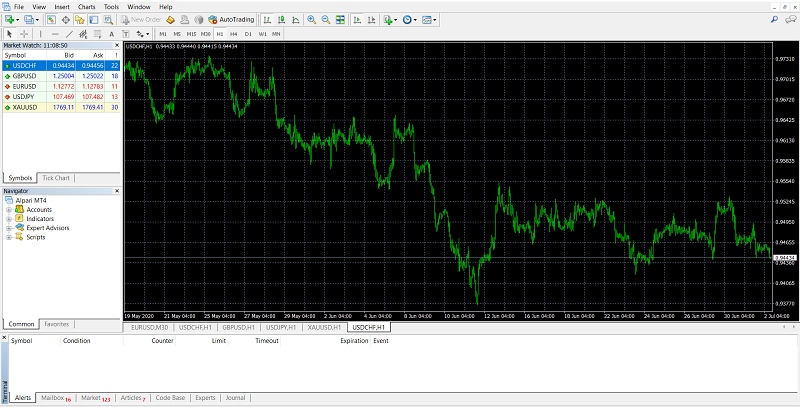
انواع نمودارهای متاتریدر و نحوه کار با آنها
نمودارها به شما این امکان رو میدن که قیمت جفت ارزها یا کالاها رو بررسی کنید. در متاتریدر، سه نوع مختلف نمودار وجود داره:
- نمودار خطی (Line Chart)
- نمودار میلهای (Bar Chart)
- نمودار کندل استیکی (Candlestick Chart)
آموزش نمایش و کاربرد نمودار خطی در متاتریدر
نمودار خطی، قیمت بسته شدن در هر تایمفریم رو نشون میده که قیمتها با خطوط مستقیم به هم وصل میشن. شما میتونید تایمفریم معامله رو در دقیقه، ساعت یا روز تنظیم کنید. برای نمایش چارت در حالت نمودارهای خطی، یکی از کارهای زیر رو انجام بدید:
- دکمههای Alt + 3 رو فشار بدید.
- روی گزینه Line Chart از منوی Charts کلیک کنید.
- نمودار خطی رو از پنجره Chart Setup باز کنید.
نمایش و کاربرد نمودار میلهای در متاتریدر
نمودار میلهای، هر بازه زمانی تجاری رو به عنوان یک میله عمودی نشون میده. یک میله اطلاعات زیر رو به شما میده:
- حداکثر قیمت: بالای میله
- حداقل قیمت: پایین میله
- قیمت باز شدن: خط افقی به سمت چپ میله
- قیمت بسته شدن: خط افقی به سمت راست میله
برای باز کردن یک نمودار میلهای، یکی از موارد زیر رو انجام بدید:
- دکمههای Alt + 1 رو فشار بدید.
- نوار Bar Chart رو در منوی Charts انتخاب کنید.
- نمودار میله رو از پنجره Chart Setup باز کنید.
آموزش نمایش نمودار کندل استیک در متاتریدر
نمودار کندل استیکی اطلاعات بیشتری نسبت به نمودارهای میلهای ارائه میده. این کندلها عرضه و تقاضا رو نشون میدن و تعادل بین خرسها (فروشندهها) و گاوها (خریدارها) رو منعکس میکنن. هر کندل استیک شامل موارد زیره:
- یک بدنه مستطیلی اصلی: نشون دهنده قیمت باز و بسته شدن
- یک خط بالا (سایه بالایی): نشون دهنده بالاترین قیمت
- یک خط پایین (سایه پایینی): نشون دهنده پایینترین قیمت
رنگ بدنه کندل هم اطلاعات مهمی رو به شما میده:
- بدنه کندل وقتی قیمت پایانی بالاتر از قیمت باز شدن است، پر نمیشود (معمولاً سفید یا سبز).
- بدنه کندل وقتی قیمت پایانی پایینتر از قیمت باز است، پر میشود (معمولاً سیاه یا قرمز).
برای باز کردن یک نمودار کندل استیک، یکی از موارد زیر رو انجام بدید:
- Alt + 2 رو فشار بدید.
- Candlestick Chart رو در منوی نمودار انتخاب کنید.
انواع دستورات معاملاتی در متاتریدر: قلب ترید شما
اینجا میرسیم به بخش هیجانانگیز ماجرا: چطور معامله کنیم؟ معاملات توی بازار فارکس به دو شکل کلی انجام میشه. فهمیدن این دو نوع دستور، پایه و اساس هر تریدیه. چیزی که اغلب تریدرها در ابتدا فقط روی یکی از اونها تمرکز میکنن و از پتانسیل نوع دیگه غافل میشن.
معامله Market Orders (دستورات لحظهای)
این دستور زمانی اجرا میشه که شما به صورت لحظهای و دستی، با نرخ همون لحظه جفت ارز وارد معامله میشید. فرض کنید پشت سیستم نشستید، نرخ جفتارزها رو رصد میکنید و هر زمان که به نظرتون مناسب بود، دکمه خرید یا فروش رو میزنید. به این دستورات، دستورات لحظهای یا Market Order گفته میشه. ساده و سریع!
معامله Pending Order (دستورات در حال انتظار)
این یکی کمی هوشمندانهتره. شما بازار رو بررسی کردید و به این نتیجه رسیدید که قیمتی بالاتر یا پایینتر از قیمت الان بازار، برای ورود شما به معامله مناسبه. اینجا شما یک دستور به بروکر ارسال میکنید که هر زمان بازار به اون نرخ مورد نظر شما رسید، معاملهای رو براتون باز کنه. دیگه نیازی نیست دائم پشت سیستم بشینید و منتظر رسیدن قیمت به نرخ دلخواهتون بمونید. متاتریدر این کار رو براتون انجام میده!
مثلاً، اگه قیمت جفت ارز EUR/USD برابر 1.4328 باشه، شما میتونید یک دستور به کارگزار بفرستید که اگه قیمت به 1.4421 رسید، خرید یا فروشی رو براتون انجام بده. دستورات معلق نسبت به دستورات بازاری، یک پارامتر اضافی دارن: زمان. در ادامه دو نمونه از این دستورات رو بر اساس جهت و قیمت توضیح میدم.
۱- دستور GTC (Good Till Cancelled): این دستور تا زمانی که شما اون رو باطل نکنید، توی بازار آماده فعال شدنه. یعنی تا هر وقت که بخواید، سفارشتون معتبر میمونه.
۲- دستور GFD (Good For Day): این دستور فقط تا پایان همون روز کاری که اعمالش کردید، آماده باقی میمونه. اگه تا پایان روز فعال نشه، خود به خود غیرفعال میشه. پایان روز رو معمولاً بروکرها ساعت 24 گرینویچ در نظر میگیرن.
انواع Pending Order در فارکس
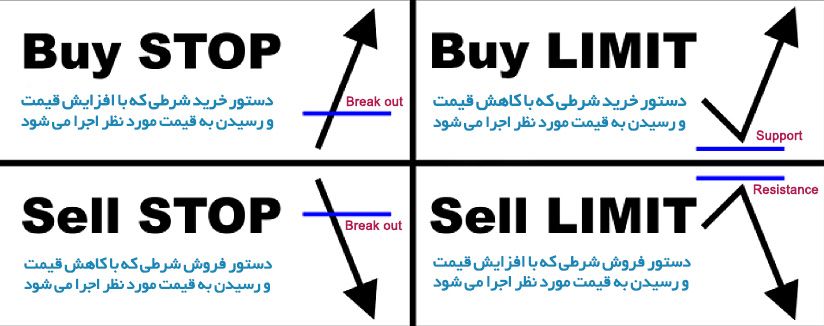
انواع Pending Order، غیر از مبحث زمان فعالسازی، به قیمت فعالسازی دستور هم بستگی دارن و از این لحاظ، به چهار دسته تقسیم میشن:
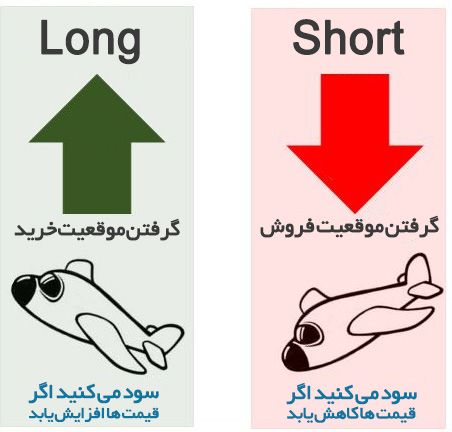
۱- Buy Limit: این دستور برای سفارش خرید در قیمتی پایینتر از قیمت جاری بازار گذاشته میشه. زمانی استفاده میشه که شما پیشبینی میکنید روند صعودی از قیمتی پایینتر از قیمت فعلی شروع میشه.
۲- Sell Limit: این دستور برای سفارش فروش در قیمتی بالاتر از قیمت جاری بازار گذاشته میشه. زمانی استفاده میشه که شما پیشبینی میکنید روند نزولی از قیمتی بالاتر از قیمت فعلی شروع میشه.
۳- Buy Stop: این دستور برای سفارش خرید در قیمتی بالاتر از قیمت جاری بازار قرار داده میشه. زمانی استفاده میشه که شما پیشبینی میکنید روند صعودی با عبور از قیمتی بالاتر از قیمت فعلی، شتاب میگیره.
۴- Sell Stop: این دستور برای سفارش فروش در قیمتی پایینتر از قیمت جاری بازار قرار داده میشه. زمانی استفاده میشه که شما پیشبینی میکنید روند نزولی با عبور از قیمتی پایینتر از قیمت فعلی، شتاب میگیره.
این سفارشات دقیقاً در سطوح قیمتی که شما تعیین میکنید، فعال میشن.
دستور حد ضرر یا Stop Loss در متاتریدر: محافظ سرمایه شما
همیشه توی ترید، محافظت از سرمایه مهمتر از سود کردنه. دستور حد ضرر (Stop Loss) دقیقاً برای همین طراحی شده. این دستور به شما کمک میکنه میزان ضررتون رو محدود کنید. اگه بازار برخلاف پیشبینی شما حرکت کنه، دستور حد ضرر به سرعت فعال میشه و از زیان بیشتر جلوگیری میکنه. این دستور رو میتونید به هر دو نوع Market Order و Pending Order ضمیمه کنید.
یک نکته مهم: اگه دستور معاملاتی شما خرید باشه، حد ضرر بر اساس قیمت BID فعال میشه. اگه دستور معاملاتی فروش باشه، حد ضرر اون بر اساس قیمت ASK فعال میشه. این رو همیشه یادتون باشه!
دستور حد سود یا Take Profit در متاتریدر: برداشت سود به موقع
درست مثل حد ضرر، حد سود (Take Profit) هم ابزاری حیاتیه. با رسیدن معاملات به مقدار سود مشخصی که شما تعیین کردید، دستور حد سود فعال میشه و معامله رو میبنده. اینجوری سودتون رو قفل میکنید و اجازه نمیدید بازار اون رو از شما بگیره. دستور حد سود معامله خرید، معمولاً بر اساس قیمت BID تعیین میشه و دستور حد سود معامله فروش هم بر اساس قیمت ASK مشخص میشه.
حد ضرر متحرک یا Trailing Stop متاتریدر: انعطافپذیری در مدیریت ریسک
اینجا میرسیم به یک دستور کاربردیتر و کمی پیشرفتهتر: حد ضرر متحرک (Trailing Stop). همونطور که گفتیم، حد ضرر معمولی برای جلوگیری از زیان بیشتره. اما Trailing Stop میتونه ضرر معامله رو به تدریج کم کنه تا جایی که حتی به نقطه سر به سر برسه و معامله شما رو بدون ضرر ببنده.
به طور مثال، اگه حد ضرر متحرک رو روی 50 پیپ تنظیم کنید، اگر از همون ابتدا بازار خلاف جهت معامله حرکت کنه، معامله با 50 پیپ ضرر بسته میشه. اما اگه بازار ابتدا در جهت معامله حرکت کنه و قیمت افزایش پیدا کنه، سطح حد ضرر متحرک هم به سطوح بالاتر میره. این روند ادامه پیدا میکنه تا زمانی که حد ضرر به نقطه سر به سر یا همون نقطه ورود به معامله برسه. در این صورت، ریسک معامله خرید از بین میره، چون با فعال شدن دستور حد ضرر، معامله بدون زیان بسته میشه.
حد ضرر متحرک ابزار مفیدی برای کاهش تدریجی ریسک معاملهست. اما یک تفاوت اساسی با حد ضرر ثابت داره: حد ضرر ثابت توی سرور متاتریدر ثبت میشه. یعنی اگه شما متاتریدر رو توی سیستم خودتون ببندید، باز هم حد ضرر فعال خواهد بود. اما دستور حد ضرر متحرک فقط توی بخش کلاینت متاتریدر تعریف و اجرا میشه. یعنی اگه نرمافزار متاتریدر رو ببندید، دستور حد ضرر متحرک هم غیر فعال خواهد شد. این نکته رو حتماً به خاطر بسپارید.
نحوه کار با دستورات معاملاتی متاتریدر: اجرای معاملات
حالا که با انواع دستورات آشنا شدید، وقتشه یاد بگیریم چطور اونها رو توی متاتریدر اجرا کنیم. در آینده مفصلتر درباره استراتژیهای استفاده از این دستورات صحبت میکنیم، اما الان تمرکزمون روی شیوه اجرای اونهاست.
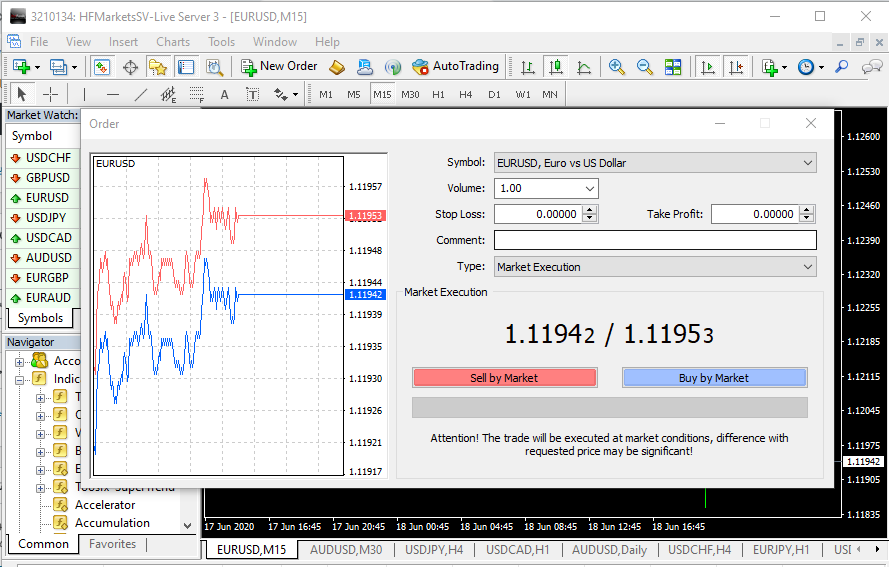
برای شروع معامله، شما باید یک موقعیت معاملاتی رو توی یکی از ابزارهای معاملاتی بازار باز کنید. دو راه برای انجام این کار وجود داره:
- ایجاد یک Market Order: این مورد بلافاصله معامله رو اجرا میکنه.
- ایجاد یک Pending Order یا سفارش در حال انتظار: در این مورد فقط وقتی قیمت به محدوده مورد نظر شما رسید معامله رو اجرا میکنه.
باز کردن معاملات جدید در MetaTrader
برای گرفتن موقعیت معاملاتی جدید، باید یک سفارش جدید ارسال کنید. برای انجام این کار، چند راه زیر وجود داره:
- New Order رو از منوی Tools انتخاب کنید.
- F9 رو فشار بدید.
- روی نماد مورد نظر خودتون توی پنجره Market Watch دو بار کلیک کنید.
- New Order رو از منوی زمینه پنجره Market Watch انتخاب کنید.
- New Order رو از منوی زمینه برگه Trader توی پنجره Terminal انتخاب کنید.
- دکمه New Order رو توی نوار ابزار استاندارد فشار بدید.
پنجره Order پارامترهای زیر رو نشون میده که باید پر کنید:
| پارامترها | توضیح | اختیاری/اجباری |
|---|---|---|
| Symbol | ابزاری که میخواهید معامله کنید. | اجباری |
| Volume | مقدار حجمی که میخواهید معامله کنید. | اجباری |
| Stop Loss | قیمت بسته شدن معامله اگر در حال ضرر کردن هستید. توجه داشته باشید که این قیمت Bid برای موقعیتهای خرید و قیمت Ask برای موقعیتهای فروش است. مقدار ۰ نشان میدهد حد ضرری وجود ندارد. | اختیاری |
| Take Profit | قیمت بسته شدن معامله اگر در حال کسب سود هستید. توجه داشته باشید که این قیمت Bid برای موقعیتهای خرید و قیمت Ask برای موقعیتهای فروش است. مقدار ۰ نشان میدهد بدون حد سود میباشد. | اختیاری |
| Comment | متن تا ۲۵ کاراکتر؛ شما نمیتوانید این مورد را بعد از ارسال سفارش تغییر دهید یا بازنویسی کنید. | اختیاری |
| Type | این مورد را به Instant Execution تنظیم کنید. | اجباری |
پس از وارد کردن تمام پارامترها، یکی از موارد زیر رو انجام بدید:
- دکمه “Buy” رو فشار بدید تا یک موقعیت خرید در قیمت Ask فعلی باز بشه.
- دکمه “Sell” رو فشار بدید تا موقعیت فروش رو در قیمت Bid فعلی باز کنید.
توجه داشته باشید: اگه گزینه “Show The Trade Levels” رو فعال کرده باشید، اطلاعات فقط توی نمودارها نمایش داده میشه.
آموزش نحوه بستن معامله در MetaTrader
برای اینکه سود یا زیانتون رو نهایی کنید، باید موقعیت معامله خودتون رو ببندید. این اتفاق میتونه توی دو حالت رخ بده:
- به طور خودکار: وقتی معامله به حد سود یا حد ضرر شما برسه، پلتفرم خودش اون رو میبنده.
- به صورت دستی: شما خودتون معامله رو میبندید. (با راست کلیک کردن روی معامله و انتخاب Close Trade یا کلیک روی علامت ضربدر کنار معامله در پنجره Trade توی Terminal).
توی همه این موارد، اطلاعات مربوط به وضعیت معامله بسته شده شما توی تب Account History پنجره Terminal ظاهر میشه.
آموزش تنظیم تایم فریم در متاتریدر 4
تایمفریم، یکی از مهمترین تنظیمات چارت شماست. این به شما میگه که هر کندل یا میله توی چارت، نماینده چه بازه زمانی هست. مثلاً اگه تایمفریم رو روی H1 تنظیم کنید، هر کندل شمعی توی چارت شما نشوندهنده یک بازه یکساعته خواهد بود. برای تنظیم تایمفریم، از بخش مشخص شده در تصویر زیر استفاده کنید:

آموزش متاتریدر – انتخاب نمادها: لیست داراییهای شما
یکی دیگه از بخشهای اصلی نرمافزار متاتریدر، بخش نمادهاست. توی این بخش، شما نمادهای معاملاتی رو میبینید و میتونید چارت اونها رو باز کنید یا اطلاعات دیگهای رو مشاهده کنید.
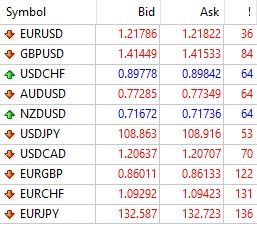
توی این بخش، نمادها رو به همراه قیمت خرید و فروش هر کدوم میبینید. البته میتونید با فعال کردن بخش نمایش اسپرد توی تنظیمات، اسپرد رو هم توی همین صفحه مشاهده کنید.
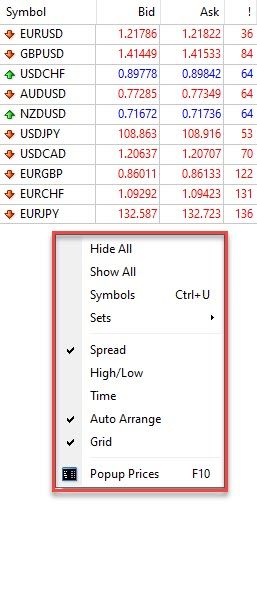
با راست کلیک روی فضای خالی، یک منو مثل تصویر بالا باز میشه. اولین مورد برای مخفی کردن تمام نمادهایی هست که چارت فعالی ازشون ندارید. دومین مورد برای فعال کردن یکجای تمام نمادها و نمایش اونها توی این بخشه. توی بخش سوم میتونید به صورت دستی، نمادهای مورد نیاز خودتون رو فعال یا غیر فعال کنید که در ادامه توضیح میدم چطور این کار رو انجام بدید.
بخش بعدی برای ذخیره کردن یک ست از نمادهای مورد نظر شماست تا به راحتی فراخوانی بشه. توی بخشهای 5 تا 9 میتونید با فعال کردن (تیک زدن) هر بخش، به توضیحات اون دسترسی داشته باشید. مثلاً، توی تصویر بالا من تیک بخش اسپرد رو زدم که میبینید جلوی هر نماد، اسپرد هم نمایش داده میشه.
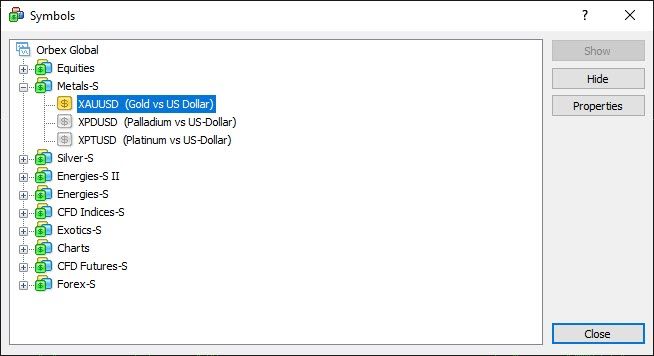
توی بخش سوم گفتم که میتونید به صورت دستی هر نمادی رو که تمایل دارید، فعال یا غیر فعال کنید. همونطور که میبینید، با کلیک روی هر نماد و تغییر رنگ به زرد، این نماد فعال میشه و با کلیک مجدد و تغییر رنگ به خاکستری، این نماد غیر فعال میشه.
بخش ناوبری متاتریدر (Navigator): مرکز کنترل شما
در ادامه آموزش متاتریدر، بخش دیگهای رو به شما توضیح میدم که توی جلسات بعدی آموزش فارکس بیشترین کاربرد رو براتون خواهد داشت و موارد استفادهش توی بازار فارکس بسیار زیاده. این بخش، Navigator یا ناوبریه.
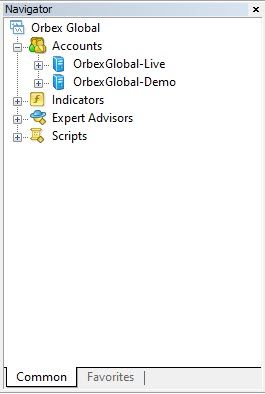
توی این بخش هم شما منوهای مختلف با کاراییهای متفاوتی رو دارید:
1- بخش اکانت: شما میتونید لیست اکانتهای خودتون رو به تفکیک اکانت ریل و اکانت دمو مشاهده کنید.
2- بخش اندیکاتور: که شما توی اون، لیست اندیکاتورهای پیشفرض متاتریدر و یا اندیکاتورهایی که خودتون توی این بخش قرار دادید رو مشاهده میکنید (آموزش نصب اندیکاتور و فراخوانی در مباحث آینده ارائه شده است).
3- بخش اکسپرت: که شما توی این بخش هم لیست اکسپرتهای پیشفرض متاتریدر و یا اکسپرتهایی که خودتون توی این بخش قرار دادید رو مشاهده میکنید (آموزش نصب اکسپرت و فراخوانی اون در مباحث آینده ارائه شده است).
4- بخش اسکریپت: که توی اون لیست اسکریپتهای متاتریدر رو مشاهده میکنید و میتونید اونها رو فراخوانی کنید. همچنین شما میتونید اسکریپتهای شخصی خودتون رو به این بخش اضافه کنید که توی دروس بعد توضیح داده خواهد شد.
آموزش فراخوانی چارت در متاتریدر
توی سرفصلهای قبلی این آموزش متاتریدر، شیوه فعال کردن یک نماد رو براتون توضیح دادم. بعد از اینکه از بخش نمادها، نماد مد نظر خودتون رو انتخاب کردید، با راست کلیک روی هر نماد و انتخاب باز شدن در پنجره جدید، میتونید چارت مورد نظر خودتون رو فراخوانی کنید. به تصویر زیر دقت کنید:
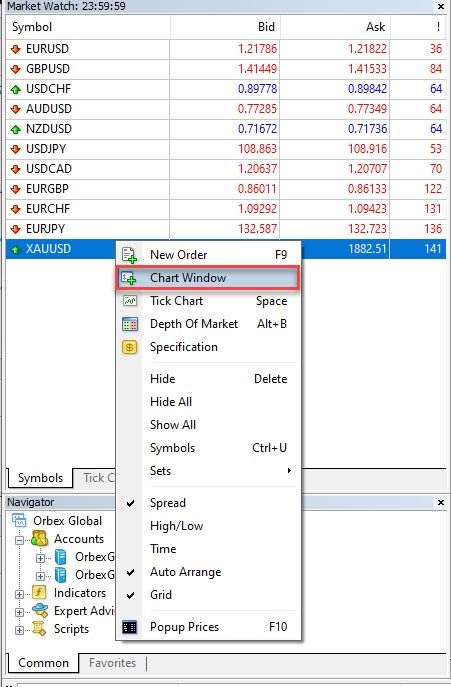
با کلیک روی Chart Window، چارت مورد نظر شما توی پنجرهای جدید به صورت کندلی نمایش داده خواهد شد. ما توی این مثال چارت طلا رو فراخوانی کردیم. تا اینجای مبحث آموزش متاتریدر، با نصب متاتریدر و آموزش بخشهای مهم داخلی در متاتریدر آشنا شدیم. انشاءالله توی مباحث بعدی، در خصوص شیوههای کار کردن با این بخشها صحبت خواهیم کرد. تا اینجا، آموزش متاتریدر نسخه ویندوز رو توضیح دادیم و اما نوبت به نسخه موبایل میرسه.
آموزش متاتریدر نسخه موبایل: ترید در حرکت
متاتریدر توی نسخه موبایل شاید به اندازه نسخه دسکتاپ کاربرد تحلیلی نداشته باشه، اما برای اینکه از قیمتها مطلع باشید یا در صورت ضرورت یک معامله باز رو مدیریت کنید، فوقالعاده کاربردیه. در اولین قدم، نیاز به دانلود متاتریدر مورد نظر خودتون دارید. پس از دانلود متاتریدر توی نسخه موبایل، اون رو نصب کنید. توی این آموزش متاتریدر موبایل به توضیح هر بخش از متاتریدر موبایل خواهیم پرداخت.
آموزش بخشهای متاتریدر موبایل
شما پس از اینکه نرمافزار مورد نظرتون رو دانلود و نصب کردید، توی صفحه اول متاتریدر موبایل با تصویری مشابه تصویر زیر مواجه خواهید بود که توی اون جفت ارزهای فعال در متاتریدر موبایل شما رو نمایش میده. تعداد این جفت ارزها در حالت نرمال کمه و شما باید جفت ارزهای مورد نظر خودتون رو مطابق آموزش متاتریدر موبایل که به شما میدیم، به اون اضافه کنید.
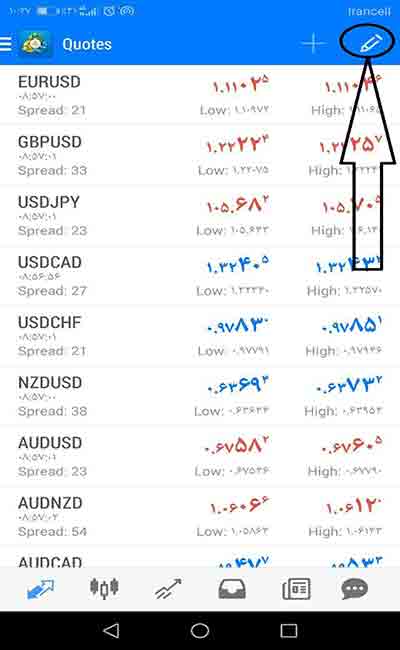
مطابق تصویر بالا روی دکمه مداد کلیک کنید. توی صفحه جدیدی که باز میشه مطابق تصویر زیر روی + کلیک کنید.
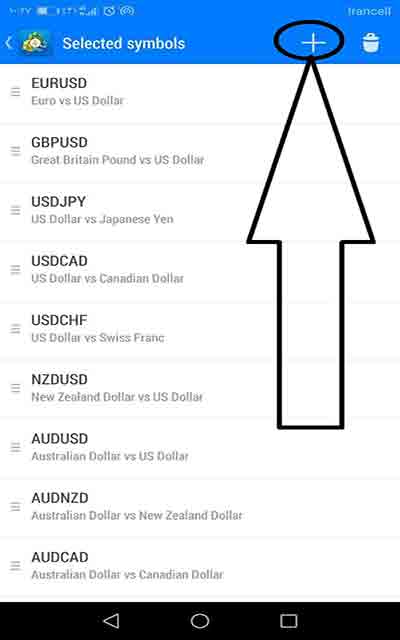
پس از انتخاب + در صفحه جدید، بر روی پوشه forex کلیک کنید تا لیست شما نمایان بشه. تصویر زیر رو مشاهده کنید:
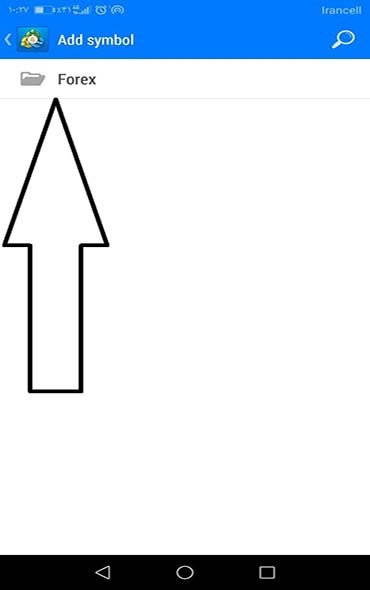
با باز کردن پوشه مطابق عکس بالا، با لیست جفت ارزهای بازار فارکس که غیر فعال هستند، مانند تصویر زیر روبرو خواهید بود:
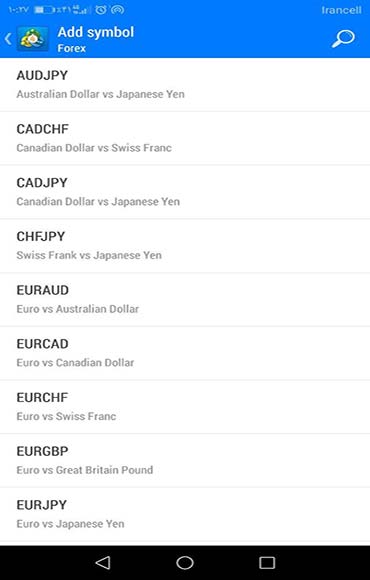
توی این بخش، با ضربه زدن روی هر کدوم از این جفت ارزها، اونها رو به لیست جفت ارزهای فعال توی متاتریدر موبایل اضافه خواهید کرد. برای مشاهده چارت و کندلها توی موبایل، مطابق تصویر زیر عمل کنید:
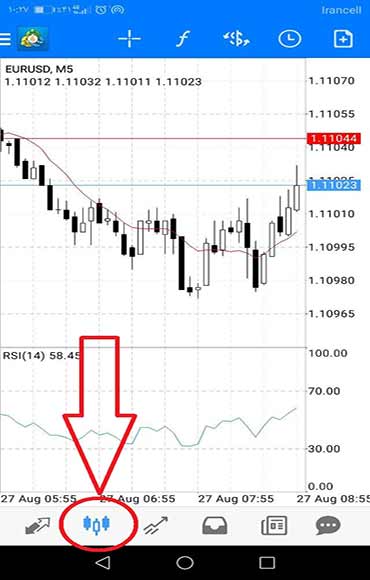
همچنین با کلیک روی منوی سمت چپ که دو فلش رو نمایش میده، میتونید لیست جفت ارزهای فعال رو مشاهده کنید و هرکدوم رو که تمایل داشتید فراخوانی کنید.
فراخوانی اندیکاتور در متاتریدر موبایل
برای فراخوانی اندیکاتور متاتریدر توی نسخه موبایل، مطابق تصویر زیر به بخش اندیکاتور موبایل وارد بشید:
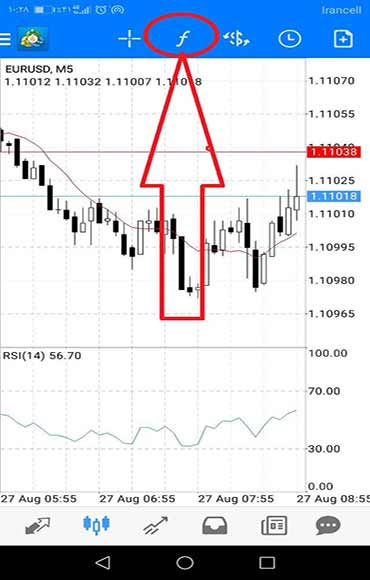
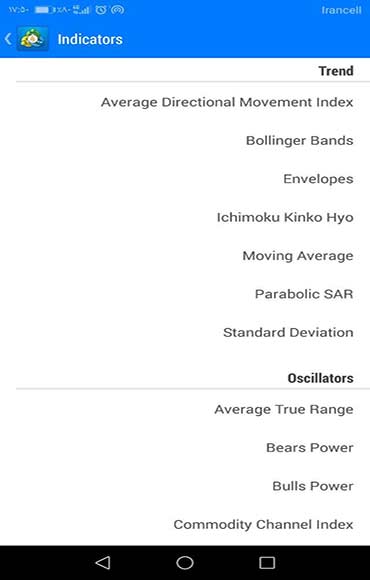
توی صفحه جدید، روی گزینه INDICATOR WINDOW کلیک کنید تا به لیست اندیکاتورها دسترسی داشته باشید. با کلیک روی هرکدوم، میتونید اون رو لمس کنید تا صفحه تنظیماتش فراخوانی بشه.
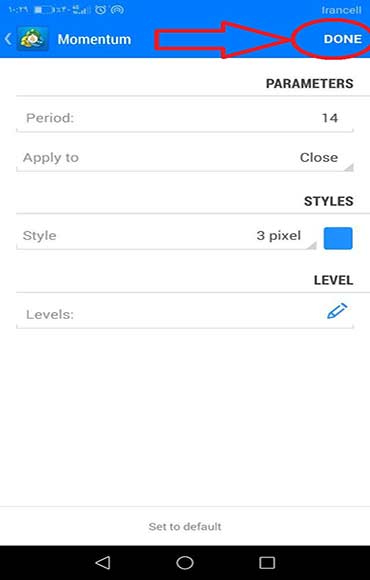
بعد از اعمال تنظیمات، روی دکمه DONE کلیک کنید تا اندیکاتور انتخاب شده به چارت شما اضافه بشه.
حذف اندیکاتور در نسخه متاتریدر موبایل
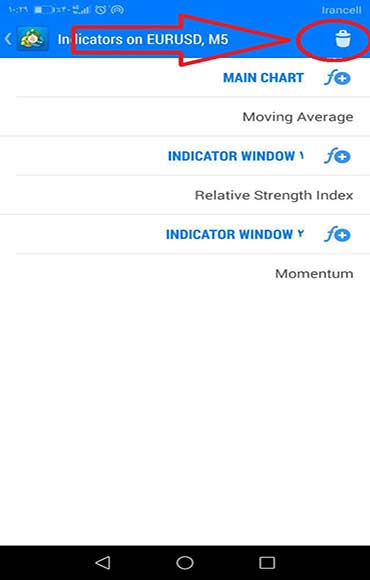
برای حذف اندیکاتور توی نسخه موبایل متاتریدر خودتون، مجدد روی دکمه F کلیک کنید و توی صفحه باز شده روی سطل آشغال کلیک کنید تا لیست اندیکاتورهای فعال به شما نمایش داده بشه. با تیک زدن کنار هر اندیکاتور توی نسخه موبایل از روی چارت، میتونید اون رو به سادگی حذف کنید.
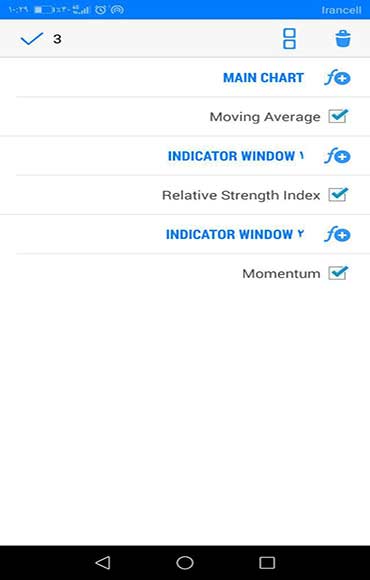
مطابق تصویر زیر:
آموزش اتصال متاتریدر موبایل به حساب فارکس
برای اینکه به حساب فارکس خودتون (چه از نوع دمو و چه از نوع ریل) وارد بشید، کافیه مطابق این آموزش متاتریدر نسخه موبایل عمل کنید.
1: از منوی بالایی سمت چپ وارد نوار ابزار بشید.
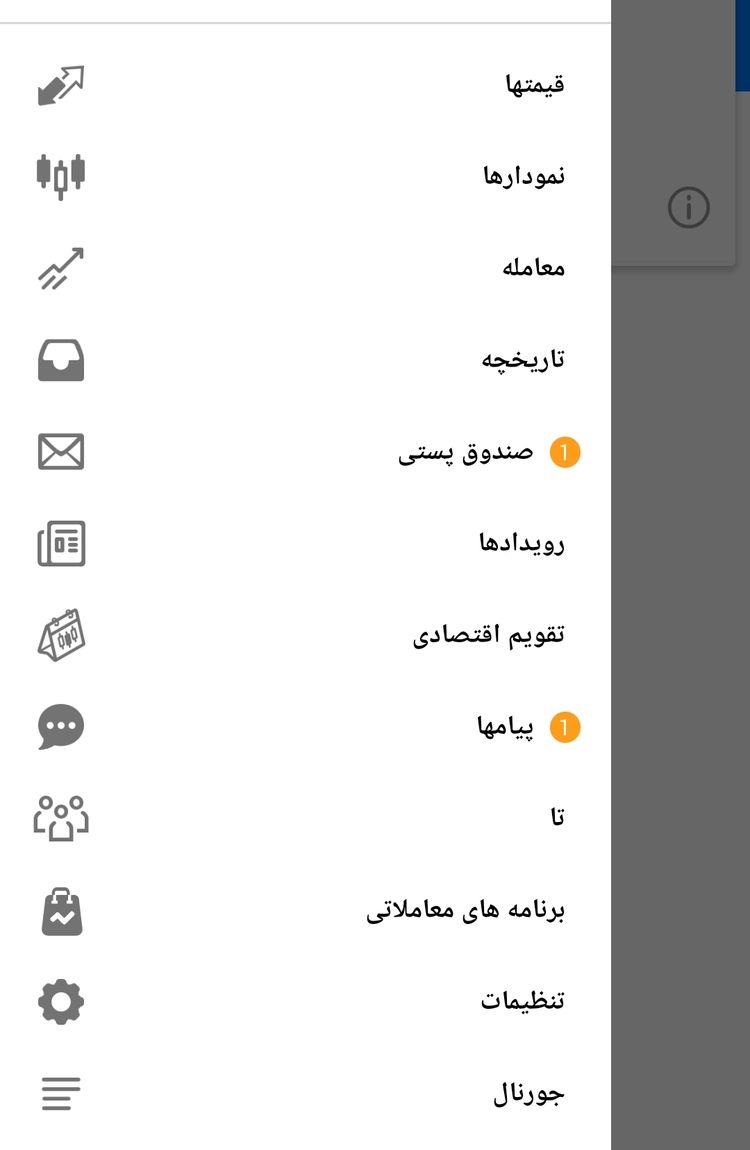
2: توی صفحه باز شده مطابق عکس زیر روی دکمه + کلیک کنید.
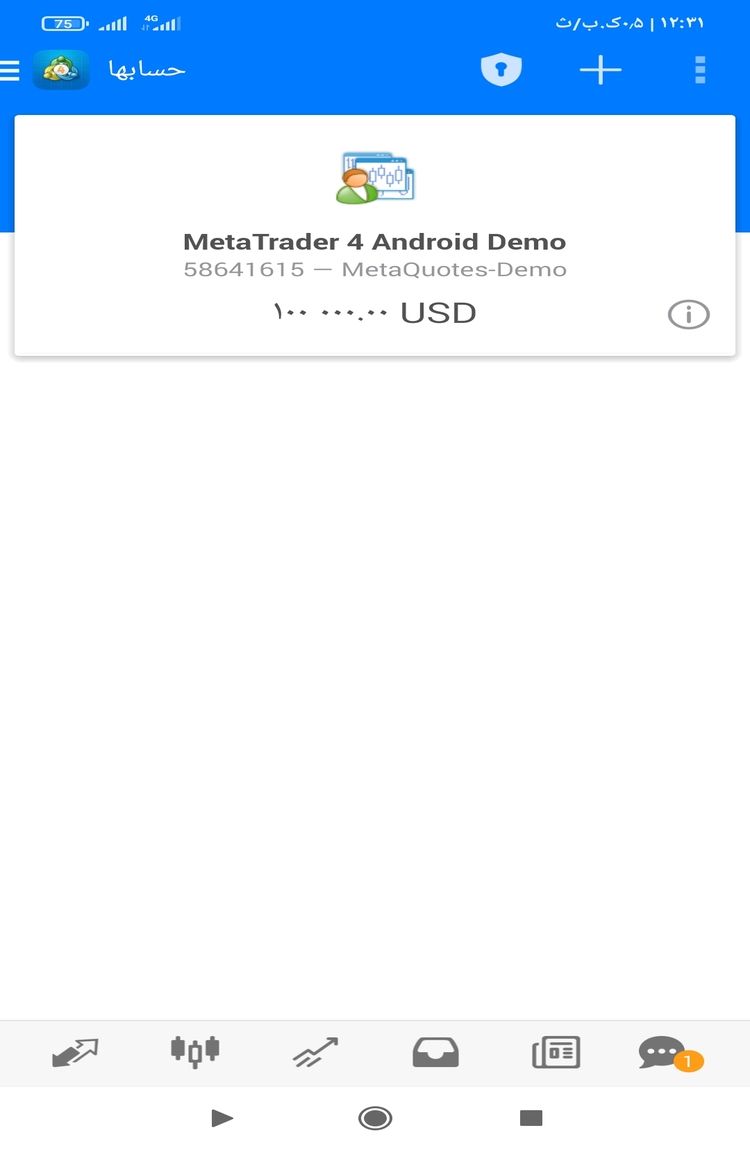
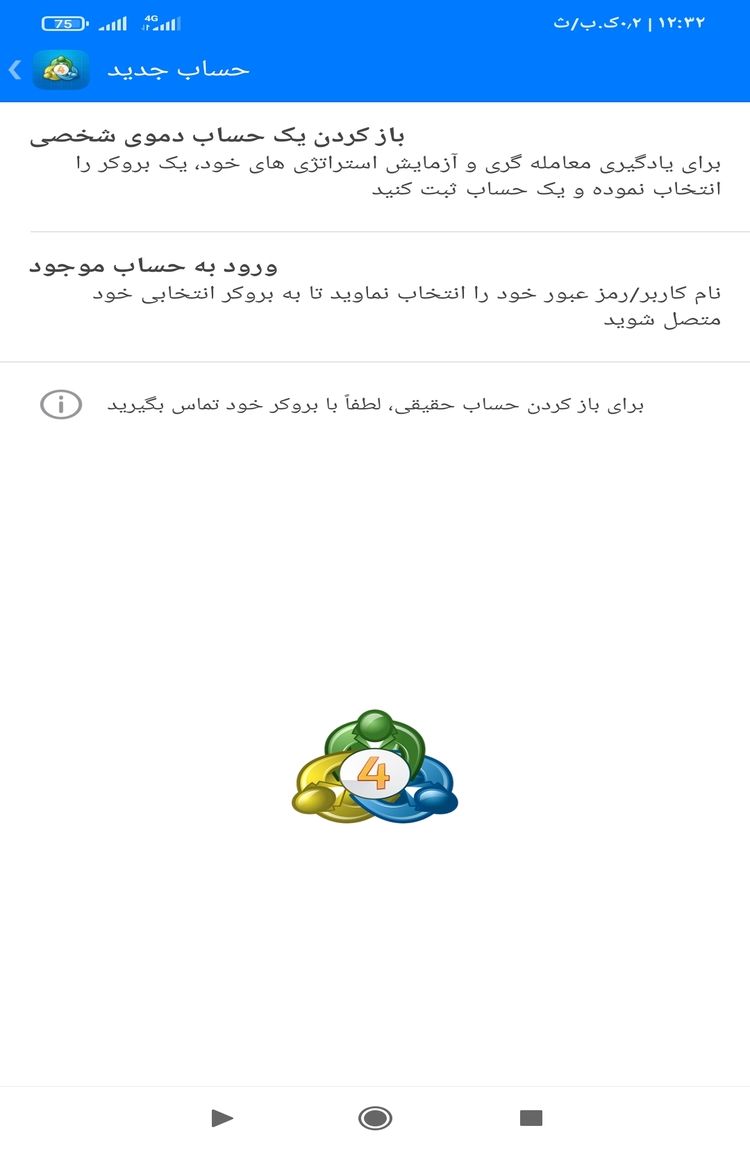
3: اگه میخواید یک حساب دمو توی خود سایت متاتریدر به صورت مستقیم باز کنید، روی منوی بازکردن یک حساب دمو شخصی کلیک کنید. اگه حساب (چه دمو و چه ریل) توی بروکر خاصی دارید، روی ورود به حساب موجود کلیک کنید.