

در دنیای پرشتاب بازارهای مالی، شناسایی بهموقع الگوهای نموداری و فرصتهای معاملاتی، کلید موفقیت هر تریدری است. اتوچارتیست (Autochartist) به عنوان یکی از قدرتمندترین ابزارهای شناسایی خودکار الگوهای تکنیکال، این مسیر را برای معاملهگران هموار کرده است. این ابزار با اسکن لحظهای جفتارزها، سطوح کلیدی حمایت و مقاومت و الگوهای بازگشتی را شناسایی کرده و به شما اجازه میدهد بدون نیاز به صرف ساعتها وقت پای نمودار، تحلیلهای دقیقی در اختیار داشته باشید.
استفاده از این سرویس نه تنها دقت معاملات را افزایش میدهد، بلکه با ارائه آمارهای احتمالی درباره موفقیت هر الگو، مدیریت ریسک را نیز بهبود میبخشد. بسیاری از تریدرهای حرفهای برای تایید نهایی سیگنالهای خود، در کنار استراتژیهای شخصی از دانلود و نصب بهترین اندیکاتورهای فارکس و ابزارهای کمکی مانند اتوچارتیست استفاده میکنند تا خطای انسانی را به حداقل برسانند.
در این مقاله، قصد داریم به بررسی جامع قابلیتهای اتوچارتیست، نحوه اتصال آن به متاتریدر و چگونگی بهرهگیری از تحلیلهای آن برای کسب سود مستمر در بازار فارکس بپردازیم. اگر به دنبال ارتقای سطح تحلیلهای تکنیکال خود هستید، مطالعه این راهنما دیدگاه جدیدی از معاملهگری هوشمند را به شما ارائه خواهد داد.
| ویژگی اصلی | توضیحات |
|---|---|
| نام ابزار | اتوکارتيست (Autochartist) |
| نوع عملکرد | شناسایی خودکار الگوهای نموداری و سطوح کلیدی |
| بازارهای تحت پوشش | فارکس، سهام، کالا و شاخصها |
| قابلیتهای کلیدی | تشخیص فیبوناچی، خطوط حمایت و مقاومت، تحلیل نوسانات |
| پلتفرمهای سازگار | MetaTrader 4, MetaTrader 5, cTrader |
| مزایا برای معاملهگر | صرفه جویی در زمان، حذف هیجانات، پیشبینی احتمال موفقیت |
| نحوه دسترسی | از طریق وباپلیکیشن یا پلاگین متاتریدر در بروکرهای معتبر |
نقشه راه استفاده از اتوچارتیست در فارکس
راهنمای کلیدی برای شناسایی هوشمند الگوها و مدیریت حرفهای معاملات با ابزار Autochartist
شناسایی خودکار الگوها
اسکن لحظهای بازار برای یافتن الگوهای کلاسیک، هارمونیک و سطوح کلیدی حمایت و مقاومت بدون نیاز به تحلیل دستی.
فیلتر احتمال موفقیت
امکان فیلتر کردن سیگنالها بر اساس درصد احتمال موفقیت (مثلاً بالای ۶۵٪) برای ورود به باکیفیتترین معاملات.
تحلیل نوسانات بازار
پیشبینی بازه حرکتی قیمت در تایمفریمهای مختلف بر اساس دادههای ۶ ماه گذشته برای تعیین دقیق حد سود و ضرر.
محاسبهگر ریسک هوشمند
تعیین دقیق حجم معامله (Lot Size) بر اساس میزان سرمایه و فاصله حد ضرر برای محافظت از حساب معاملاتی.
گزارشهای روزانه بازار
دریافت تحلیلهای فنی و فرصتهای معاملاتی برتر به صورت مستقیم در ایمیل برای جا نماندن از حرکات بزرگ بازار.
نصب و اجرای سریع
قابلیت ادغام کامل با پلتفرمهای متاتریدر ۴ و ۵ و دسترسی آسان از طریق بخش Expert Advisors در تمامی بروکرها.
آمادهسازی: دریافت و نصب اولیه Autochartist
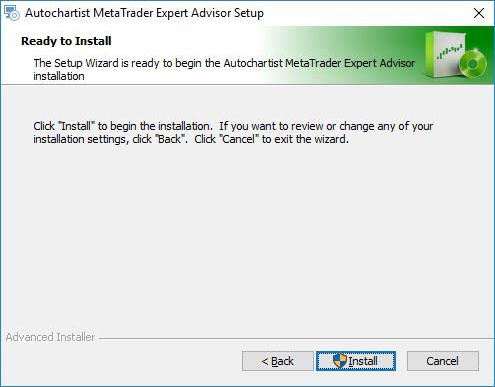
اولین گام برای فعالسازی Autochartist، دریافت فایل نصب از بروکرتان است. مطمئن شوید که مشخصات لاگین متاتریدر خود را نیز در اختیار دارید. پس از دانلود، فایل را اجرا کنید و مراحل نصب را با کلیک بر “Install” و سپس “Finish” به پایان برسانید.
با اتوچارتیست، هوشمندانهتر معامله کنید و خطای انسانی را به حداقل برسانید.
ورود به حساب معاملاتی در MetaTrader
قبل از هر چیز، مطمئن شوید وارد حساب معاملاتی خود در متاتریدر شدهاید. این گام حیاتی است:
- پلتفرم MetaTrader را اجرا کنید.
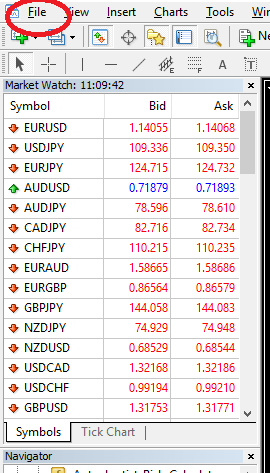
- به منوی File رفته و “Login to Trade Account” را انتخاب کنید.
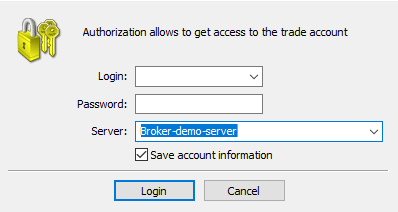
- مشخصات حساب خود را وارد کرده و روی Login کلیک کنید.
نصب Autochartist روی MetaTrader 4
فایل نصب Autochartist را اجرا کنید.
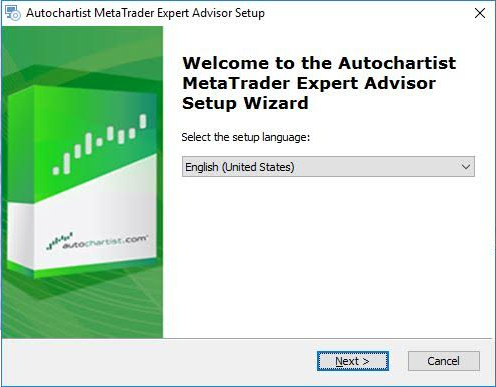
- زبان مورد نظر را انتخاب کرده و Next را بزنید.
- مسیر نصب را مشخص کنید. اگر میخواهید در پوشه خاصی نصب شود، آن را انتخاب کنید.
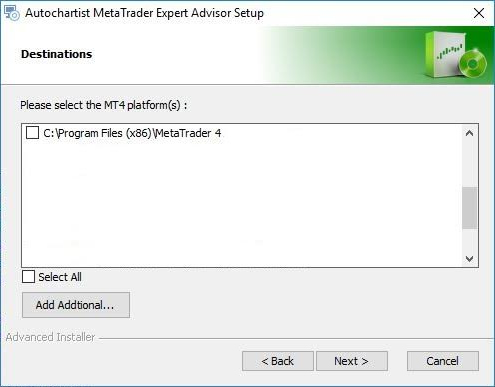
- پس از پنجرههای خوشآمدگویی و سلب مسئولیت، لیست پلتفرمهای MetaTrader 4 نصب شده روی سیستم شما نمایش داده میشود. پلتفرم(های) مورد نظر را برای نصب افزونه انتخاب کنید. اگر MT4 شما در لیست نیست، به بخش اشکالیابی مراجعه کنید.
 autochartist
- در نهایت، روی Install و سپس Finish کلیک کنید تا نصب کامل شود.
نصب Autochartist روی MetaTrader 5 (گام کلیدی)
نصب Autochartist روی MT5 مشابه MT4 است، با این تفاوت حیاتی:
- MetaTrader 5 را باز کنید.
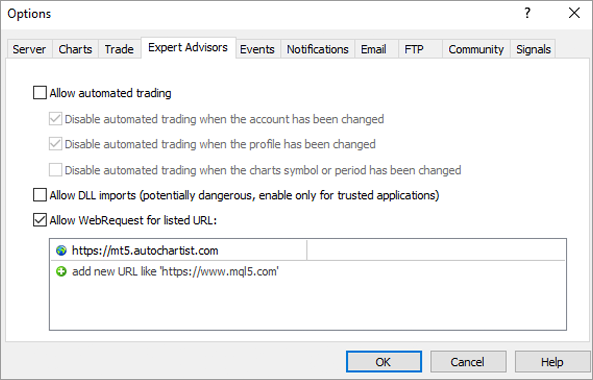
- به منوی Tools و سپس Options بروید.
- تب Expert Advisors را انتخاب کنید.
- گزینه “Allow WebRequest for the listed URL:” را فعال کنید.
- روی “Add new URL” کلیک کرده و آدرس
https://mt5.autochartist.comرا وارد کنید. - OK را بزنید.
این گام برای ارتباط Autochartist با سرورهایش ضروری است.
فعالسازی Autochartist روی چارت معاملاتی
پس از نصب، MetaTrader را باز کنید.
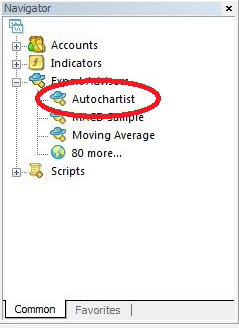
- در پنجره Navigator (معمولاً در سمت چپ)، به بخش Expert Advisors بروید.
- Autochartist Expert Advisor را پیدا کرده و آن را بکشید (Drag) و روی هر نمودار معاملاتی که میخواهید، رها کنید (Drop).
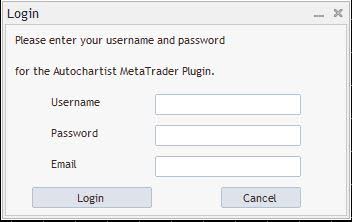
- اولین بار که اکسپرت را فعال میکنید، پنجره لاگین ظاهر میشود.
- اگر مشترک مستقیم Autochartist هستید: نام کاربری، رمز عبور و ایمیل خود را که از Autochartist دریافت کردهاید، وارد و Login کنید.
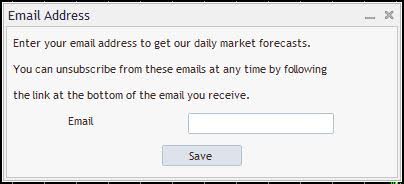
- اگر از طریق بروکرتان استفاده میکنید: تنها آدرس ایمیل خود را وارد کرده و Save را بزنید. (در صورت نیاز به لاگین، با بروکرتان تماس بگیرید).
- اولین بار که اکسپرت را فعال میکنید، پنجره لاگین ظاهر میشود.
اسکنر بازار Autochartist: ابزار اصلی شما
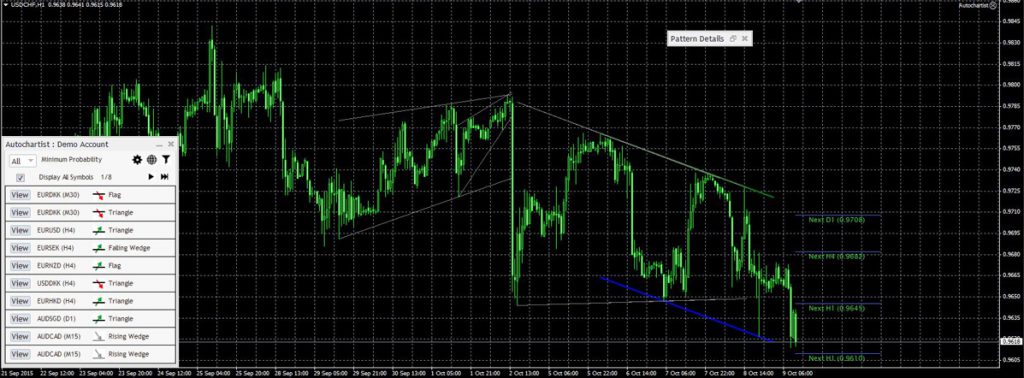
پس از فعالسازی موفق، Autochartist به سرویس خود متصل شده و نمودار شما به شکل زیر تغییر میکند.
 autochartist
 autochartist
 autochartist
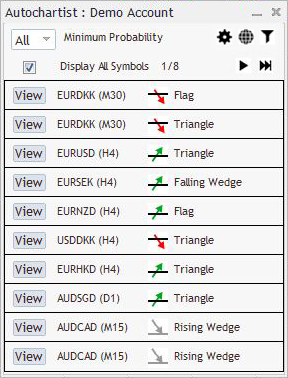
پنجره اصلی اکسپرت در پایین نمودار، مرکز فرماندهی شماست. بیایید ویژگیهای کلیدی آن را بررسی کنیم:
ویژگیهای کلیدی Autochartist برای تریدرهای حرفهای
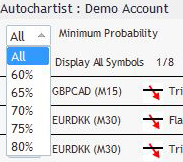
۱. فیلتر احتمال الگوها
با استفاده از منوی آبشاری، حداقل احتمال مورد نظر برای الگوها را انتخاب کنید. این فیلتر به شما کمک میکند تا تنها سیگنالهایی با کیفیت بالاتر (مثلاً ۶۵% یا بیشتر) را مشاهده کنید و از نویز بازار دور بمانید.
 autochartist
 autochartist
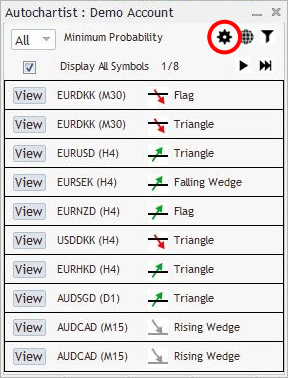
۲. دکمه تنظیمات (Settings)
این دکمه شما را به بخش تنظیمات پیشرفته هدایت میکند.
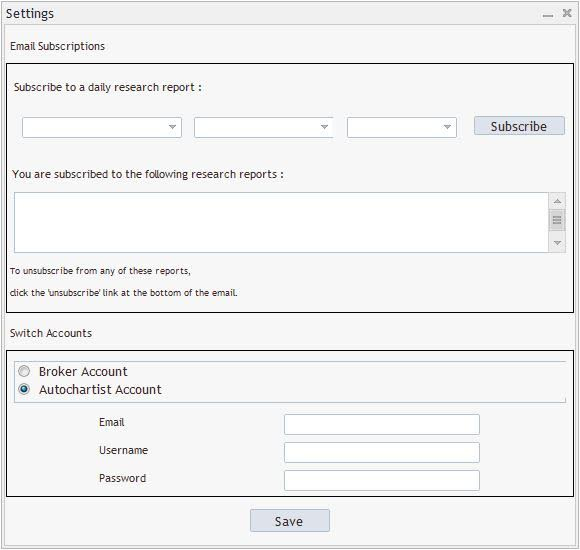
تنظیمات: گزارشهای روزانه و تغییر حساب
اشتراک گزارشها (Email Reports)
با وارد کردن ایمیل، انتخاب روزهای کاری و زبان مورد نظر، گزارشهای روزانه Autochartist را مستقیماً در صندوق ورودی خود دریافت کنید. این گزارشها حاوی الگوهای شناسایی شده هستند و میتوانند استراتژی معاملاتی شما را تقویت کنند. میتوانید برای چندین گزارش و زبان مختلف اشتراک بگیرید.
تغییر حساب کاربری (Change Account)
در این بخش میتوانید بین حساب کاربری مستقیم Autochartist و حساب کاربری بروکر خود جابجا شوید. کافیست مشخصات مورد نیاز را وارد کنید.
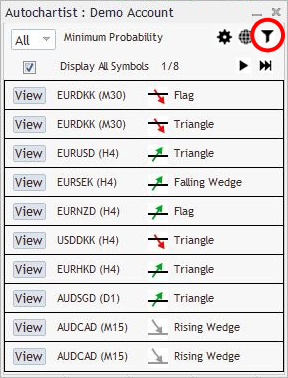
فیلتر و اطلاعات: بهینهسازی نمایش سیگنالها
دکمه “فیلتر و اطلاعات” (Filter & Info) ابزاری قدرتمند برای شخصیسازی نمایش الگوهاست.
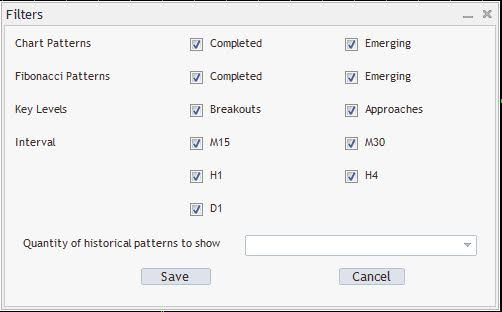
با کلیک روی آن:
- انتخاب نوع الگو: الگوهای مورد نظر خود (مانند الگوهای هارمونیک، مثلثها و…) را انتخاب کنید.
- الگوهای تاریخی: با فعال کردن این گزینه، الگوهای گذشته به صورت خطوط خاکستری روی چارت نمایش داده میشوند. این به شما دید خوبی از عملکرد قبلی ابزار میدهد.
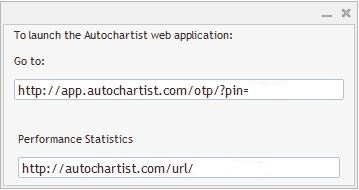
- دسترسی به وب: با دکمه “Web”، به گزارشهای عملکرد آماری و اپلیکیشن وب Autochartist دسترسی پیدا میکنید. این یک منبع عالی برای بکتست و تحلیل استراتژی است.
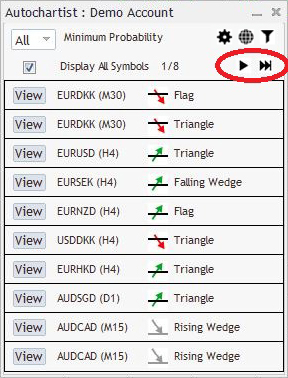
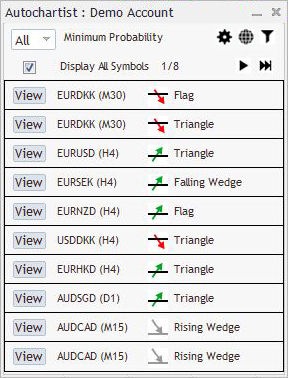
سایر کنترلها شامل دکمههای پیمایش الگوها و دکمه ‘نمایش’ (Show) کنار هر الگو هستند.
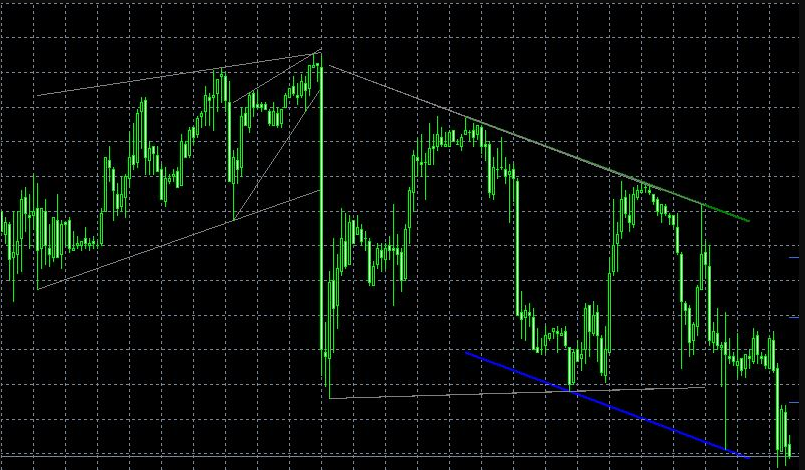
با کلیک بر ‘نمایش’، نمودار مستقیماً به ابزار و تایمفریم مربوط به آن الگو تغییر میکند و الگو همراه با تاریخچه آن نمایش داده میشود.
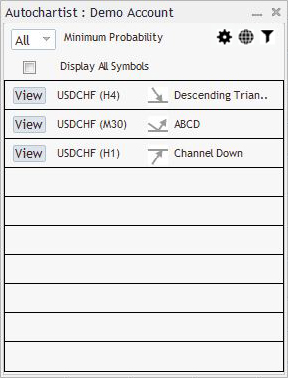
نکته مهم:
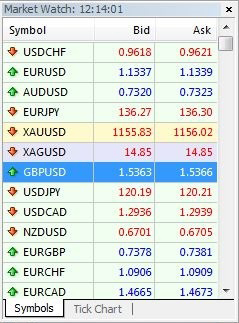
- اگر ‘نمایش همه نمادها’ (Display all symbols) فعال باشد، Autochartist الگوها را برای تمام نمادهای موجود در Market Watch شما شناسایی میکند.
- اگر غیرفعال باشد، فقط الگوهای مربوط به نماد فعلی نمودار نمایش داده میشوند.
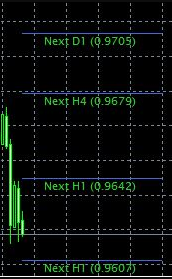
اندیکاتور نوسان Autochartist: پیشبینی حرکت قیمت
اندیکاتور نوسان (Volatility Indicator) Autochartist یک ابزار حیاتی است که تحلیل آماری نوسانات 6 ماه گذشته را برای ابزار فعلی نمایش میدهد. این اندیکاتور میانگین حداکثر حرکت قیمت را برای بازههای زمانی 15 دقیقه، 30 دقیقه، 1 ساعت، 4 ساعت و 1 روز آینده پیشبینی میکند. از این اطلاعات برای تعیین حد سود و حد ضرر هوشمندانهتر استفاده کنید.
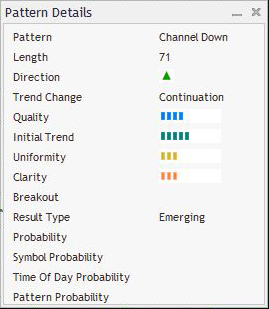
تحلیل آماری Autochartist: شناسایی الگوهای خاص
Autochartist همچنین الگوهای آماری خاصی را شناسایی میکند که به شما در تصمیمگیری کمک میکند:
- حرکت بزرگ (Big Movement): شناسایی حرکات قوی بازار که نشاندهنده ادامه روند فعلی هستند.
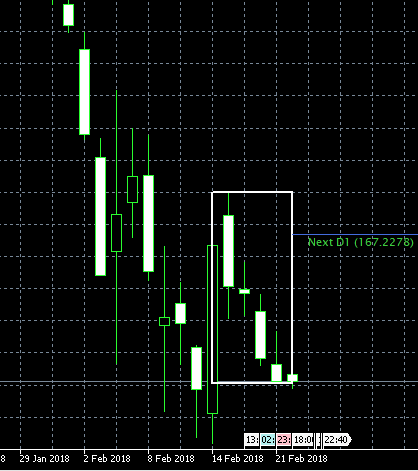
- شمعهای متوالی (Consecutive Candles): شناسایی زنجیرهای از کندلها که در یک جهت بسته شدهاند – اغلب نشانهای از احتمال برگشت روند است.
Risk Calculator: مدیریت ریسک حرفهای با Autochartist
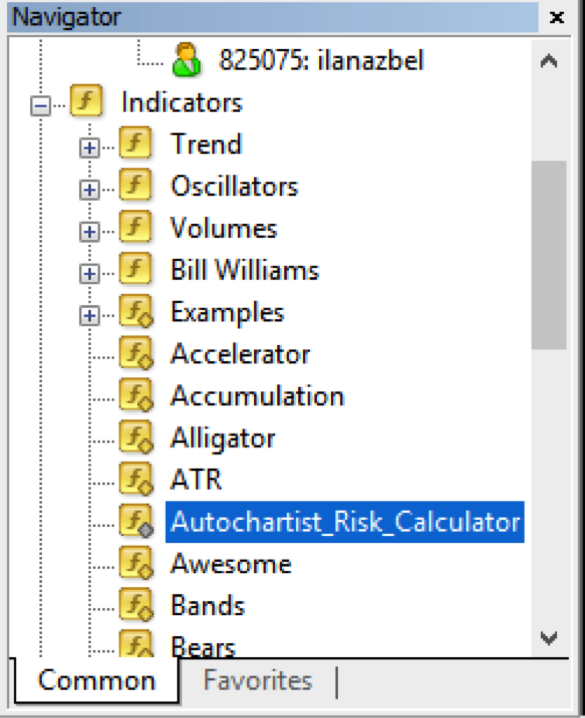
Risk Calculator ابزاری ضروری برای مدیریت سرمایه و تعیین حجم معامله است. آن را از پنجره Navigator (بخش Expert Advisors) روی نمودار بکشید و رها کنید.
پس از فعالسازی، پنجره Risk Calculator به شکل زیر نمایش داده میشود:
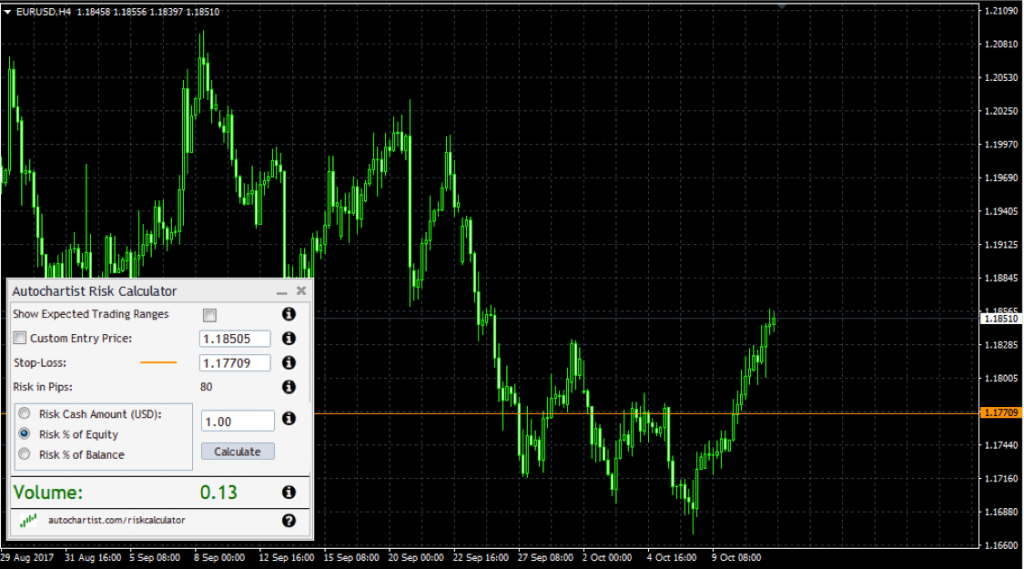 autochartist
ویژگیهای Risk Calculator:
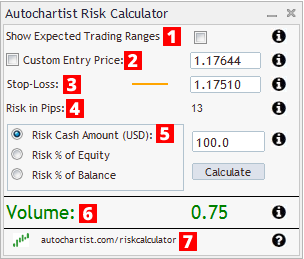 autochartist
- محدودههای معاملاتی مورد انتظار: این گزینه را فعال کنید تا محدودههای نوسان احتمالی بر اساس دادههای 6 ماه گذشته نمایش داده شود.
- تعیین سطح ورود (Entry Level): خط سبز را روی نمودار حرکت دهید یا قیمت دلخواه را وارد کنید.
- تعیین حد ضرر (Stop Loss Level): خط قرمز (یا نارنجی) را روی نمودار حرکت دهید یا قیمت دلخواه را وارد کنید.
- تفاوت پیپ: فاصله بین نقطه ورود و حد ضرر به پیپ را نشان میدهد.
- میزان ریسک: مبلغ یا درصدی از سرمایه که مایلید در این معامله ریسک کنید.
- حجم معامله (Lot Size): بر اساس ریسک و حد ضرر شما، حجم دقیق معامله را محاسبه میکند.
- راهنمای بیشتر: برای اطلاعات تکمیلی، به autochartist.com/riskcalculator مراجعه کنید.
محاسبه حجم معامله برای ورود فوری (Market Order)
برای تعیین حجم دقیق معامله هنگام ورود به بازار:
- حد ضرر (Stop Loss) را تعیین کنید: خط نارنجی را به سطح دلخواه حد ضرر خود منتقل کنید.
- جهت معامله: اگر حد ضرر زیر قیمت فعلی باشد، سیستم معامله خرید (Long) را در نظر میگیرد و برعکس برای معامله فروش (Short).
- میزان ریسک را مشخص کنید: مبلغ نقدی (Cash Amount) یا درصد ریسک از اکوئیتی/بالانس حساب خود را وارد کنید.
- روی دکمه “محاسبه کن” (Calculate) کلیک کنید.
- حجم معامله: Risk Calculator حجم دقیق معامله (Lot Size) را به شما نشان میدهد. این حجم را در پنجره سفارش MetaTrader خود وارد کنید.
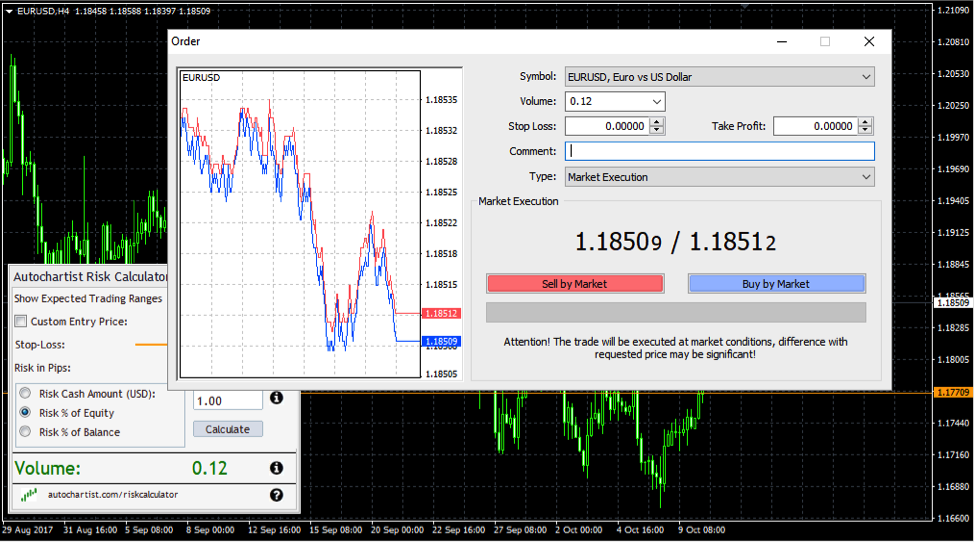 autochartist
محاسبه حجم معامله برای دستورات در حال انتظار (Pending Order)
برای دستورات در حال انتظار (Limit/Stop Orders):
- فعالسازی قیمت ورود سفارشی: مربع کنار “قیمت ورود سفارشی” (Custom Entry Price) را فعال کنید. یک خط سبز روی چارت ظاهر میشود.
- تعیین قیمت ورود: خط سبز را به سطح دلخواه ورود خود منتقل کنید.
- تعیین حد ضرر: خط نارنجی (حد ضرر) را نیز به سطح مورد نظرتان منتقل کنید.
- میزان ریسک را مشخص کنید: مبلغ نقدی یا درصد ریسک از اکوئیتی/بالانس حساب خود را وارد کنید.
- روی دکمه “محاسبه کن” (Calculate) کلیک کنید.
- حجم معامله: حجم دقیق معامله را که توسط Risk Calculator محاسبه شده، در پنجره سفارش MetaTrader خود وارد کنید.
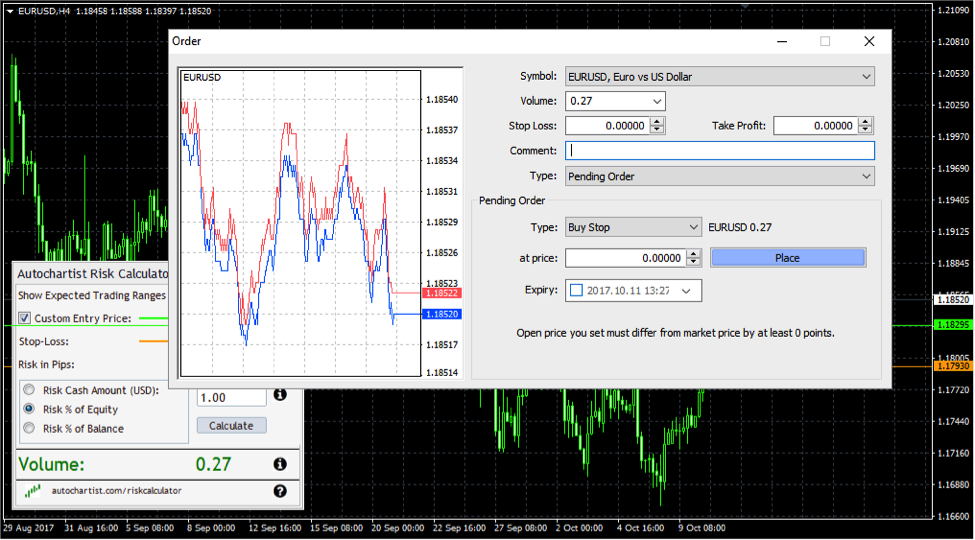
استفاده از محدودههای معاملاتی مورد انتظار Autochartist
Risk Calculator با تحلیل نوسان Autochartist یکپارچه شده است. با فعال کردن گزینه “نمایش محدودههای معاملاتی مورد انتظار” (Show Expected Trading Ranges)، میتوانید محدودههای نوسان احتمالی را همراه با حجمهای معاملاتی پیشنهادی برای سطوح مختلف مشاهده کنید.
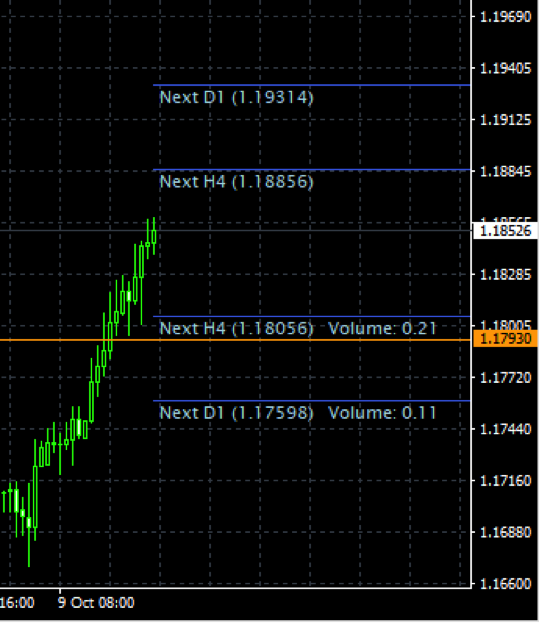
این قابلیت به شما امکان میدهد استراتژی خود را نه تنها بر اساس حد ضرر، بلکه بر اساس نوسانات پیشبینی شده قیمت تنظیم کنید. به عنوان مثال، اگر با ریسک 1% سرمایه و حد ضرر مشخص، حجم 0.11 لات پیشنهاد شود، این اطلاعات به شما در تصمیمگیری دقیق کمک میکند.
اشکالیابی Autochartist: راهحلهای سریع
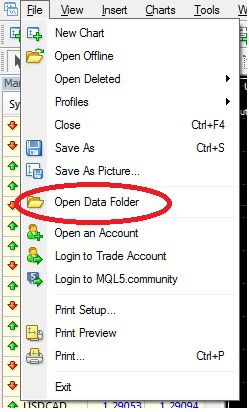
مشکل: MetaTrader در لیست نصب Autochartist نیست
اگر هنگام نصب، MetaTrader شما در لیست پلتفرمهای موجود ظاهر نشد:
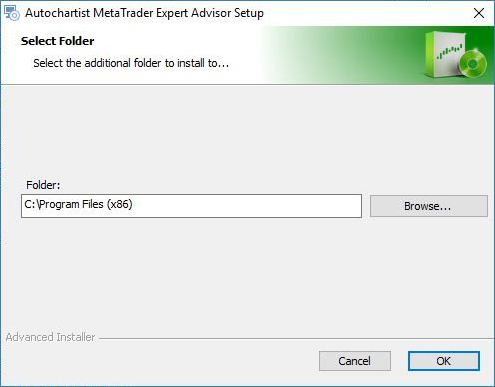
- روی دکمه “Add Additional…” کلیک کنید.
- MetaTrader خود را باز کنید، به File رفته و “Open Data Folder” را انتخاب کنید.
- در پنجره باز شده، مسیر پوشه دادهها را از نوار آدرس کپی کنید.

- به نصبکننده Autochartist برگردید.

 autochartist
- مسیر کپی شده را در کادر ‘Folder:’ جایگذاری (Paste) کرده و OK را بزنید.
خطاهای رایج و پشتیبانی
خطای “Risk Calculator Forex Signal Indicator”
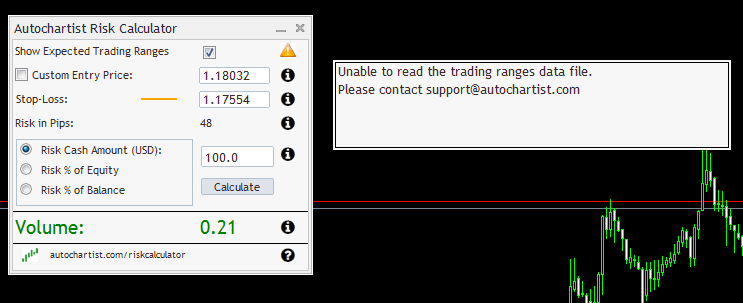
اگر با این خطا مواجه شدید، مستقیماً با تیم پشتیبانی Autochartist به آدرس support@autochartist.com تماس بگیرید.
Autochartist ابزاری قدرتمند برای ارتقاء استراتژی معاملاتی شماست. آن را فعال کنید و از لبه برنده خود در بازار فارکس بهره ببرید.

سلام. تمام مراحل رو میرم اما پلاگین اضافه نمیشه کارگزاری آلپاری هستم متاترید ۴ استفاده میکنم . لینک ها رو در قسمت option اضافه میکنه اما اندیکاتور و پلاگین اضافه نمکنه ممنون میشم راهنمایی کنید
با سلام
لطفا با ساپورت بروکرتون برای فعال سازیش صحبت کنید