

صادقانه بگویم، در این بازار پرنوسان، هر تریدری که بدون تست و آزمون و خطا وارد معامله میشه، عملاً داره پولش رو دور میریزه. بارها دیدم تریدرها با یک ایده یا استراتژی جدید، بدون هیچ بکتستی، مستقیم میرن سراغ حساب ریل و نتیجهاش هم چیزی جز ضرر نیست. اینجا دقیقاً جاییه که استراتژی تستر، پنجره تستر متاتریدر4 و بک تست 90٪ به دادمون میرسه! این ابزار قدرتمند در متاتریدر4، نه فقط یک آپشن ساده، بلکه عصای دست هر تریدر حرفهایه که میخواد قبل از ورود به میدان واقعی، استراتژیها و اکسپرتهاش رو زیر و رو کنه و از سودآوریشون مطمئن بشه. اگه میخوای بدونی چطور با دیتای واقعی بازار، استراتژیهات رو محک بزنی و با اطمینان خاطر بیشتری معامله کنی، جای درستی اومدی.
نقشه راه مقاله
آنچه یاد میگیرید
چرا بک تست با کیفیت حیاتی است؟
نحوه کار با پنجره تستر
باز کردن، تنظیمات و تبهای اصلی.
مدلسازی قیمتی
تفاوت Every Tick، Control Points و Open Price.
تحلیل نتایج و گزارشها
درک Profit Factor، Drawdown و سایر معیارها.
رسیدن به بک تست 90٪
نکات کلیدی برای اعتبارسنجی استراتژی.
چرا استراتژی تستر، پنجره تستر متاتریدر4 و بک تست 90٪ برای شما حیاتی است؟
حقیقتش اینه که متاتریدر4 فقط یک پلتفرم معاملاتی نیست، یک جعبه ابزار کامله برای هر تریدر. چیزی که من همیشه به تریدرهای جوانتر میگم اینه که نباید به صورت دستی و چشمی، استراتژیهاتون رو روی گذشته بازار تست کنید. این کار هم زمانبره، هم پر از خطای انسانی. اینجا دقیقاً قدرت پنجره تستر متاتریدر4 خودش رو نشون میده.
شما شاید یک ایده معاملاتی عالی داشته باشید، یا یک سیستم پیچیده برای ورود و خروج به معاملات. اما چطور میتونید مطمئن باشید که این ایده در شرایط مختلف بازار کار میکنه؟ آیا واقعاً سوددهه؟ اینجا اکسپرتها و اندیکاتورها وارد بازی میشن. من خودم بارها استراتژیهایی رو که به صورت دستی جواب میدادن، تبدیل به اکسپرت کردم و دیدم که در بکتست، اصلاً اون انتظارات اولیه رو برآورده نمیکنند. اینجاست که استراتژی تستر به شما امکان میده تا با دیتای واقعی گذشته بازار، این اکسپرتها و اندیکاتورها رو زیر ذرهبین ببرید و کاراییشون رو بسنجید.
قبل از اینکه بریم سراغ جزئیات، باید بدونید که برای یک بک تست 90٪ و معتبر، یک سری پیشنیازها هست که اگه رعایتشون نکنید، تمام تلاشتون هدر میره. پس اول به اونها میپردازیم.
بیشتر بخوانید: بروکرهای مورد تایید تجارت فارکس


بروکر آمارکتس

بروکر لایت فارکس

بروکر کپیتال اکستند

پیشنیازهای حیاتی برای یک بک تست 90٪ معتبر
خب، قبل از اینکه بخوایم دکمه “استارت” رو بزنیم و وارد دنیای استراتژی تستر بشیم، باید مطمئن بشیم که زیرساخت کارمون درسته. این مثل این میمونه که بخوای با ماشین مسابقه بدی، ولی بنزین نداشته باشی! مهمترین پیشنیاز، دیتای گذشته بازار با کیفیته. اگه دیتای شما ناقص یا اشتباه باشه، تمام بکتستهاتون هم غلط از آب درمیاد و ممکنه بر اساس نتایج اشتباه، تصمیمات فاجعهباری بگیرید.
من خودم بارها دیدم تریدرهایی که وقت زیادی برای طراحی استراتژی میذارن، اما کیفیت دیتا رو نادیده میگیرن. نتیجه؟ یک بک تست 90٪ که در واقعیت شاید 10٪ هم اعتبار نداره! پس حواستون باشه، برای یک بک تست دقیق، دیتای صحیح گذشته بازار رو داشته باشید. خبر خوب اینه که لازم نیست کل دیتای دنیا رو دانلود کنید؛ متاتریدر4 این قابلیت رو داره که اگه دیتای یک تایمفریم رو داشته باشید، خودش اون رو به بقیه تایمفریمها تبدیل کنه.
برای اینکه مطمئن بشید دیتای شما کامله و برای یک بک تست واقعی آمادهاید، حتماً این مقاله رو مطالعه کنید:
آموزش وارد کردن دیتای قیمتی گذشته بازار به متاتریدر۴
گام به گام: آموزش کار با پنجره تستر متاتریدر4
رسیدیم به بخش اصلی! باز کردن پنجره تستر در متاتریدر4 مثل باز کردن در گنجینه است. سه راه ساده برای دسترسی به این گنجینه دارید:
- از منوی View، گزینه Strategy Tester رو انتخاب کنید.
- کلیدهای میانبر Ctrl+R رو فشار بدید.
- روی آیکون مخصوص
 در نوار ابزار استاندارد کلیک کنید.
 در نوار ابزار استاندارد کلیک کنید.
بعد از باز کردن، پنجرهای شبیه تصویر زیر رو میبینید:
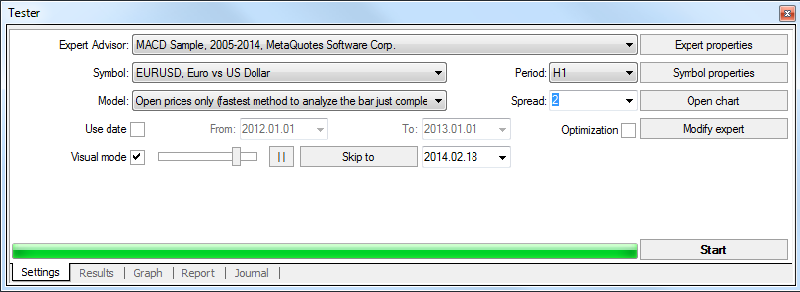
اینجا قلب تپنده بکتست شماست. اولش شاید کمی خلوت به نظر برسه، فقط تبهای Settings و Journal رو میبینید. اما نگران نباشید، بعد از اولین بکتست، کلی تب جدید برای تحلیل نتایج بهتون اضافه میشه.
- Settings (تنظیمات): اینجا جاییه که تمام پارامترهای اکسپرت یا استراتژیتون رو تنظیم میکنید. از انتخاب نماد معاملاتی گرفته تا بازه زمانی تست و مدلسازی قیمتی، همه چیز اینجاست.
- Journal (ژورنال): مثل دفترچه یادداشت اکسپرت شماست. تمام اتفاقات، ارورها و پیامهای داخلی حین تست اینجا ثبت میشه. همیشه بهش سر بزنید تا از سلامت اکسپرتتون مطمئن بشید.
حالا فرض کنید یک بار بک تست گرفتید. چی میبینید؟ تبهای جدیدی مثل Results، Graph و Report ظاهر میشن:
- Results (نتایج): تمام معاملات انجام شده توسط اکسپرت در طول تست، با جزئیات کامل (زمان، حجم، سود/ضرر و…) اینجا لیست میشه.
- Graph (نمودار): نمودار رشد سرمایه (Equity Curve) رو بهتون نشون میده. این نمودار، داستان زندگی اکسپرت شما رو روایت میکنه؛ چقدر سود کرده، چقدر دراودان داشته و مسیر کلیش چطور بوده.
- Report (گزارش): این یکی از مهمترین بخشهاست! خلاصهای از عملکرد کلی اکسپرت با معیارهای کلیدی مثل Profit Factor، Drawdown و تعداد معاملات سودده و زیانده رو بهتون میده.
و اگه وارد فاز بهینهسازی (Optimization) بشید، دو تب دیگه هم اضافه میشه:
- Optimization Results (نتیجه بهینهسازی): بهترین ترکیب پارامترها که منجر به بیشترین سود یا کمترین دراودان شده، اینجا نمایش داده میشه.
- Optimization Graph (نمودار بهینهسازی): نتایج بهینهسازی رو به صورت گرافیکی میبینید که بهتون کمک میکنه بهترین پارامترها رو بصری شناسایی کنید.

بروکر آلپاری محبوبترین بروکر در ایرانیان
تنظیمات استراتژی تستر: کلید یک بک تست موفق
حالا که میدونید چطور پنجره تستر رو باز کنید، وقتشه بریم سراغ مغز متفکر این سیستم: تب Settings. اینجا جاییه که شما به عنوان تریدر، کنترل کامل روی نحوه اجرای بک تستتون دارید. هر پارامتری که اینجا تنظیم میکنید، مستقیماً روی دقت و اعتبار نتایج شما تأثیر میذاره. یک تنظیم اشتباه، میتونه یک اکسپرت سودده رو ضررده نشون بده و برعکس!
تصویر زیر، شمای کلی بخش تنظیمات رو نشون میده:
بیایید با هم مهمترین گزینهها رو بررسی کنیم:
- Expert Advisor: اینجا اکسپرت یا اندیکاتوری که میخواید تست کنید رو از لیست انتخاب میکنید. مطمئن بشید که اکسپرت کامپایل شده و در پوشه
/Expertsقرار داره. - Symbol: نماد معاملاتی (مثلاً EURUSD، XAUUSD یا هر جفت ارز/کالای دیگه) که میخواید اکسپرت رو روش تست کنید، از اینجا انتخاب میشه.
- Period: تایمفریم مورد نظر برای تست رو مشخص میکنید. مثلاً M15، H1، D1 و…
- Model: این گزینه فوقالعاده مهمه! نحوه مدلسازی میلههای قیمتی رو تعیین میکنه و مستقیماً روی دقت بکتست شما اثر داره. سه روش اصلی داریم:
- Every tick: بالاترین دقت، اما کندترین سرعت. برای بک تست 90٪ واقعی، این بهترین گزینهست.
- Control Points: دقت متوسط، سرعت خوب.
- Open Price: پایینترین دقت، سریعترین سرعت. کمتر توصیه میشه مگر برای تستهای اولیه.
در ادامه مقاله به طور کامل درباره این روشها صحبت میکنیم.
- Spread: متاتریدر دیتای گذشته رو فقط با قیمت Bid ذخیره میکنه. اینجا میتونید اسپرد دلخواهتون رو وارد کنید تا قیمت Ask هم شبیهسازی بشه. من معمولاً اسپرد متوسط بروکر رو اینجا وارد میکنم تا نتایج واقعیتر باشن.
- Use Data: اگه میخواید تست روی یک بازه زمانی خاص انجام بشه، این گزینه رو فعال کنید و تاریخ شروع و پایان رو مشخص کنید. در غیر این صورت، تمام دیتای موجود استفاده میشه.
- Visual Model: اگه دوست دارید روند معاملات اکسپرت رو روی چارت ببینید، این گزینه رو فعال کنید. میتونید سرعت نمایش رو هم تنظیم کنید. من برای دیباگ کردن اکسپرتها و درک بهتر منطقشون، همیشه از این قابلیت استفاده میکنم.
- Optimization: این گزینه برای فعال کردن مُد بهینهسازی پارامترهای اکسپرت استفاده میشه. اگه میخواید بهترین ترکیب پارامترها رو پیدا کنید، این رو فعال کنید.
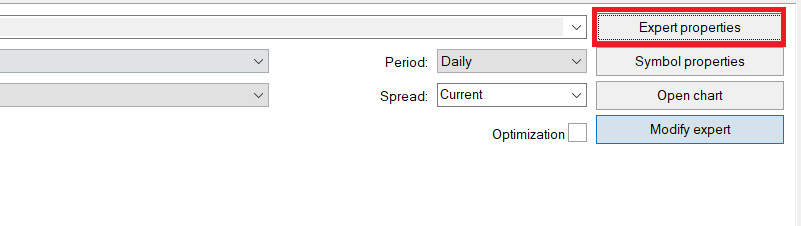
- Expert Properties: این پنجره به شما اجازه میده تا پارامترهای ورودی اکسپرت رو مدیریت کنید. در ادامه مقاله مفصل بهش میپردازیم.
- Symbol Properties: اطلاعات نماد معاملاتی رو نمایش میده.
- Open Chart: بعد از اتمام تست، میتونید چارت مجازی رو باز کنید و تمام معاملات و اندیکاتورهای اکسپرت رو روش ببینید. خیلی مفیده برای تحلیل بصری.
- Modify Expert: اگه نیاز به تغییر کد اکسپرت دارید، این گزینه MetaEditor رو باز میکنه. تغییرات رو اعمال کنید، کامپایل کنید و دوباره تست بگیرید.
- Start / Stop: دکمه شروع تست یا بهینهسازی. بعد از شروع، به Stop تبدیل میشه که میتونید باهاش فرآیند رو متوقف کنید.
راز دقت بک تست 90٪: انواع مدلسازی قیمتی در استراتژی تستر
همونطور که گفتم، گزینه Model در تب Settings، یکی از حیاتیترین بخشها برای رسیدن به یک بک تست 90٪ معتبره. انتخاب مدل اشتباه، میتونه نتایج رو کاملاً تحریف کنه و شما رو به اشتباه بندازه. بیایید دقیقتر بررسی کنیم:
-
Every tick (هر تیک):
اگه دنبال بالاترین دقت هستید، Every tick تنها انتخاب شماست. این روش تمام حرکات کوچک قیمت (هر تیک) رو شبیهسازی میکنه. یعنی چی؟ یعنی هر نوسان کوچیک بین قیمتهای Open، High، Low و Close یک کندل، برای اکسپرت شما قابل مشاهدهست. این دقیقاً همون چیزیه که در بازار واقعی اتفاق میافته.
نکته مهم من: برای اینکه این روش به درستی کار کنه و واقعاً بک تست 90٪ رو بهتون بده، باید دیتای تایمفریمهای کوچکتر (مثلاً M1) رو به صورت کامل داشته باشید. اگه دیتای کافی نباشه، متاتریدر خودش با استفاده از دیتای OHLC تایمفریمهای بزرگتر، تیکها رو حدس میزنه که دقتش کمتره. بله، این روش سرعت کمتری داره و حجم دیتای زیادی تولید میکنه، اما برای اطمینان از عملکرد اکسپرت در شرایط واقعی، ارزشش رو داره.

-
Control Points (نقاط کنترلی):
این روش یک تعادل بین سرعت و دقت ایجاد میکنه. در Control Points، متاتریدر بر اساس دیتای OHLC نزدیکترین تایمفریم کوچکتر، نقاط کنترلی رو برای شبیهسازی حرکات قیمت داخل کندلها ایجاد میکنه. یعنی به جای شبیهسازی هر تیک، نقاط مهم (Open, High, Low, Close) و چند نقطه میانی رو شبیهسازی میکنه.
تجربه من: این مدل برای تستهای اولیه و سریع خوبه، اما نباید به نتایجش به عنوان یک نتیجه نهایی اعتماد کنید. چرا؟ چون حرکات دقیق قیمت بین نقاط کنترلی حدس زده میشه و ممکنه اکسپرت شما در شرایط واقعی، رفتاری متفاوت داشته باشه. اگه دیتای تایمفریمهای کوچکتر کامل نباشه، دقت این روش هم به شدت افت میکنه.

-
Open Price (قیمت باز شدن):
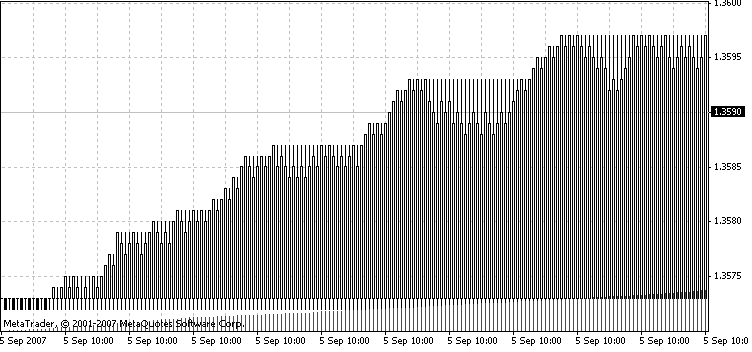
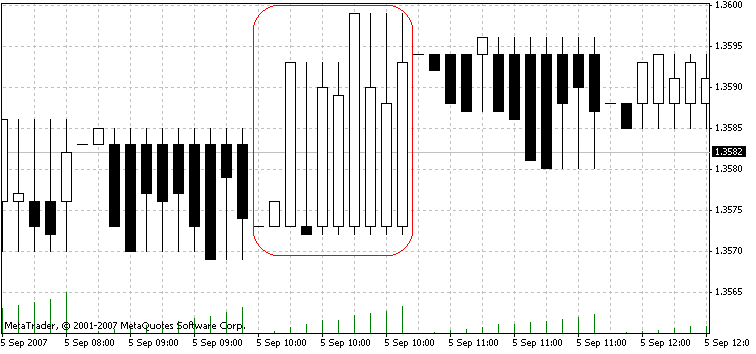
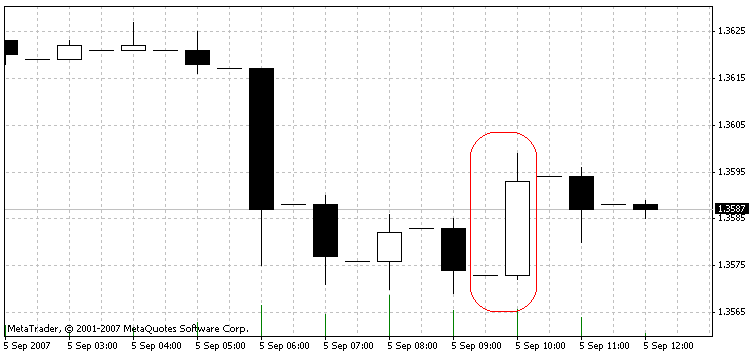
این سریعترین و در عین حال کمدقتترین روش مدلسازی هست. در Open Price، اکسپرت فقط در لحظه باز شدن کندل جدید، یک بار فرصت معامله پیدا میکنه. تمام حرکات قیمت داخل کندل فعلی نادیده گرفته میشه.
هشدار من: من این روش رو فقط برای تست اکسپرتهایی توصیه میکنم که فقط در لحظه باز شدن کندل جدید تصمیم میگیرن و به حرکات داخل کندل کاری ندارن. برای اکثر استراتژیها، این مدل به هیچ وجه قابل اعتماد نیست و نتایجش میتونه کاملاً گمراهکننده باشه. کیفیت مدلسازی در این حالت تقریباً N/A (نامعتبر) خواهد بود.

پنجره Expert Properties: کنترل کامل بر اکسپرت شما در پنجره تستر
این پنجره، قلب تپنده مدیریت پارامترهای اکسپرت شماست و به شما اجازه میده تا تمام متغیرهای ورودی (Inputs) و خروجی (Outputs) رو برای تست و بهینهسازی تنظیم کنید. بدون درک درست این بخش، بک تست شما ناقص خواهد بود. برای باز کردن این پنجره، روی دکمه Expert Properties در تب Settings کلیک کنید.
این پنجره سه سربرگ اصلی داره که هر کدوم وظیفه خاصی رو بر عهده دارن:
سربرگ Testing: تنظیمات عمومی بک تست
اینجا پارامترهای کلی و مشترک برای تست و بهینهسازی رو مشخص میکنید. تصویر زیر شمای کلی این بخش رو نشون میده:
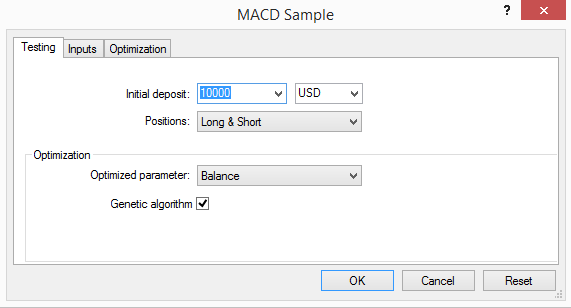
اولین چیزی که باید تنظیم کنید، میزان سرمایه اولیه (Initial Deposit) و نوع ارز پایه برای تست هست. من همیشه توصیه میکنم با سرمایهای تست کنید که در واقعیت هم قصد دارید با اون معامله کنید تا نتایج واقعیتر باشن.
گزینه مهم دیگه، انتخاب نوع معاملات هست که اکسپرت شما قراره تست کنه:
- Only Long: فقط معاملات خرید (Buy) تست میشن.
- Only Short: فقط معاملات فروش (Sell) تست میشن.
- Long and Short: هر دو نوع معامله خرید و فروش تست میشن. (این گزینه برای اکثر استراتژیها توصیه میشه.)
همچنین میتونید نوع الگوریتم بهینهسازی رو اینجا انتخاب کنید. این تنظیمات، پایه و اساس هر بک تست و بهینهسازی رو تشکیل میدن.
سربرگ Inputs: متغیرهای ورودی اکسپرت
اینجا لیست تمام متغیرهایی رو میبینید که روی عملکرد اکسپرت شما تأثیر میذارن. هر اکسپرتی، متغیرهای خاص خودش رو داره. تصویر زیر رو ببینید:
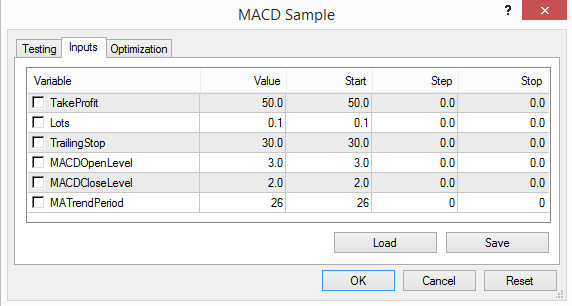
ستون Value، مقدار فعلی هر متغیر رو نشون میده که در حالت تست عادی استفاده میشه. اما ستونهای Start، Step و Stop برای بهینهسازی (Optimization) کاربرد دارن. اینجا شما یک بازه (از Start تا Stop) و یک گام (Step) برای هر متغیر تعریف میکنید. در فرآیند بهینهسازی، اکسپرت با تمام ترکیبهای ممکن این متغیرها در بازههای مشخص شده تست میشه تا بهترین ترکیب پیدا بشه.
نکته طلایی من: کنار هر متغیر یک چکباکس هست. اگه تیک این چکباکس رو بزنید، اون متغیر در فرآیند بهینهسازی شرکت میکنه. اگه تیک نخوره، فقط مقدار Value اون متغیر استفاده میشه. حواستون باشه که فقط متغیرهای واقعاً لازم رو برای بهینهسازی انتخاب کنید. اضافه کردن متغیرهای زیاد، زمان بهینهسازی رو به شدت افزایش میده و گاهی اوقات نتایج رو هم بیمعنی میکنه.
با دکمه Load هم میتونید مجموعهای از متغیرهایی که قبلاً ذخیره کردید رو دوباره بارگذاری کنید.
سربرگ Optimization: فیلتر کردن نتایج بهینهسازی
این بخش به شما اجازه میدهد تا محدودههای بهینهسازی را تعریف و مدیریت کنید. به عبارت دیگه، میتونید به متاتریدر بگید که فقط نتایجی رو بهتون نشون بده که معیارهای خاصی رو پاس میکنن. تصویر زیر رو ببینید:
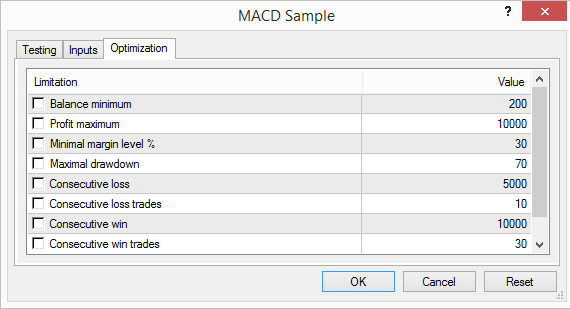
مثلاً میتونید بگید:
- Balance Minimum: حداقل مقدار موجودی نهایی حساب چقدر باشه.
- Profit Maximum: حداکثر سود چقدر باشه (برای جلوگیری از نتایج غیرواقعی).
- Minimal margin level, %: حداقل سطح مارجین بر اساس درصد.
- Maximum Drawdown, %: حداکثر دراودان (افت سرمایه) مجاز چقدر باشه. (این یکی برای من فوقالعاده مهمه!)
- Consecutive Loss: حداکثر مقدار ضرر در معاملات متوالی.
- Consecutive Loss Trades: حداکثر چند معامله زیانده متوالی قابل قبول باشه.
- Consecutive Win: حداکثر مقدار سود در معاملات متوالی.
- Consecutive Win Trades: حداکثر تعداد معاملات سودده متوالی.
این فیلترها به شما کمک میکنن تا از بین هزاران نتیجه بهینهسازی، فقط گزینههای منطقی و قابل اعتماد رو پیدا کنید. من همیشه دراودان رو به عنوان یک فیلتر مهم در نظر میگیرم، چون حفظ سرمایه از سودآوری هم مهمتره.

تحلیل نتایج: برگه Results در پنجره تستر
بعد از اینکه بک تستتون تموم شد، اولین جایی که باید بهش سر بزنید، تب Results هست. اینجا تمام معاملات انجام شده توسط اکسپرت شما، با جزئیات کامل، به صورت یک جدول نمایش داده میشه. این جدول، ریز به ریز عملکرد اکسپرت رو بهتون نشون میده و برای تحلیل عمیق تک تک معاملات، فوقالعاده کاربردیه.
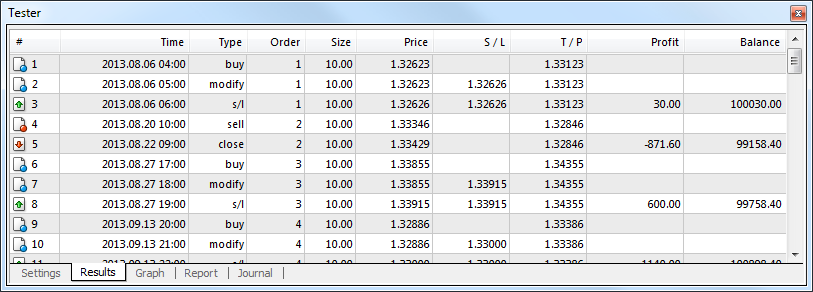
بیایید نگاهی به ستونهای مهم این جدول بندازیم:
- #: شماره ترتیب معاملات.
- Time: زمان دقیق باز شدن/بسته شدن معامله.
- Type: نوع معامله (Buy، Sell، Stop Loss، Take Profit).
- Order: کد یکتای هر معامله.
- Size: حجم معامله بر اساس لات.
- Price: قیمتی که معامله در آن باز یا بسته شده.
- S/L (Stop Loss): حد ضرر تعیین شده. اگه خالی باشه، یعنی حد ضرر نداشته.
- T/P (Take Profit): حد سود تعیین شده. اگه خالی باشه، یعنی حد سود نداشته.
- Profit: سود یا زیان نهایی اون معامله. این فیلد فقط بعد از بسته شدن معامله پر میشه.
- Balance: موجودی حساب بعد از بسته شدن هر معامله. این عدد، سود و زیان معاملات باز رو شامل نمیشه.
من همیشه این جدول رو با دقت بررسی میکنم تا ببینم اکسپرت در چه نقاطی وارد شده، حد ضرر و سودش چطور عمل کرده و آیا نقاط ضعف خاصی در اجرای معاملات داره یا نه. این تحلیل جزئی، میتونه بهتون کمک کنه تا باگهای احتمالی رو پیدا کنید و اکسپرتتون رو بهبود بدید.
چگونه نتایج استراتژی تستر را ذخیره کنیم؟
بعد از اینکه نتایج رو بررسی کردید، ممکنه بخواید اونها رو برای تحلیلهای بیشتر یا آرشیو، ذخیره کنید. این کار خیلی راحته. کافیه روی جدول نتایج راست کلیک کنید تا منوی مربوطه باز بشه:
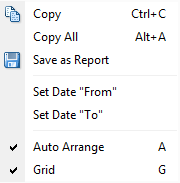
گزینههایی که به کارتون میان:
- Copy (Ctrl+C): اگه یک سطر رو انتخاب کرده باشید، همون سطر کپی میشه. اگه چیزی انتخاب نکرده باشید، کل جدول کپی میشه.
- Copy All: تمام جدول نتایج رو به حافظه موقت کپی میکنه.
- Save as Report: این گزینه فوقالعادهست! تمام گزارش رو در قالب یک فایل HTML ذخیره میکنه. من همیشه از این قابلیت برای آرشیو کردن نتایج بکتستهای مهم استفاده میکنم.
- Set Date From / Set Date To: میتونید بازه زمانی نمایش نتایج رو اینجا فیلتر کنید.
- Grid / Auto Arrange: برای تنظیم نمایش جدول.
ذخیره کردن نتایج به شما کمک میکنه تا در آینده بتونید عملکرد اکسپرتهای مختلف رو با هم مقایسه کنید یا تغییرات اعمال شده روی یک اکسپرت رو رصد کنید.
داستان رشد سرمایه شما: برگه Graph در پنجره تستر
اگه از اون دسته تریدرهایی هستید که با دیدن نمودارها بهتر متوجه مسائل میشن، تب Graph برای شماست! اینجا میتونید نتایج بکتست رو به صورت بصری و در قالب یک نمودار جذاب ببینید. این نمودار، مسیر رشد یا افت سرمایه شما رو در طول زمان تست نشون میده و برای درک کلی عملکرد اکسپرت، بینظیره.
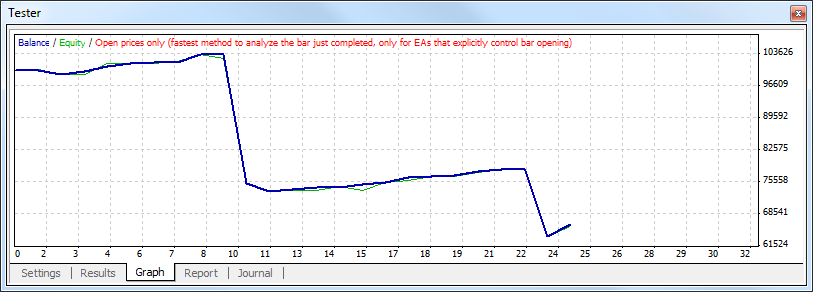
در این نمودار، دو خط اصلی رو میبینید:
- Balance (خط آبی): این خط، موجودی حساب شما رو بعد از بسته شدن هر معامله نشون میده.
- Equity (خط سبز): این خط، موجودی حساب شما رو با احتساب سود و زیان معاملات باز (Floating P/L) نشون میده.
نکته مهم من: اگه خط آبی و سبز کاملاً روی هم باشن، یعنی اکسپرت شما هیچ معامله بازی نداشته و یا بلافاصله بعد از باز شدن، بسته شده. هر چقدر فاصله بین این دو خط بیشتر باشه، یعنی اکسپرت شما معاملات باز با سود یا ضرر قابل توجهی داشته. تحلیل فاصله این دو خط میتونه دید خوبی از میزان ریسکپذیری اکسپرت بهتون بده.
اگه حجم معاملات اکسپرت شما در طول زمان تست تغییر کرده باشه، یک نمودار میلهای در پایین، این تغییرات رو نشون میده. یک قابلیت جالب دیگه اینه که اگه روی هر نقطهای از نمودار دو بار کلیک کنید، مستقیماً به سطر مربوطه در تب Results منتقل میشید. اینطوری میتونید دقیقاً ببینید که در اون نقطه چه معاملاتی انجام شده.
چگونه نمودار عملکرد اکسپرت را ذخیره کنیم؟
نمودار Equity Curve اطلاعات بصری ارزشمندی بهتون میده، پس طبیعیه که بخواید اون رو ذخیره کنید. درست مثل تب Results، با یک راست کلیک روی نمودار، به گزینههای ذخیرهسازی دسترسی پیدا میکنید:
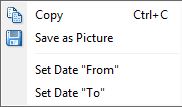
- به کمک دستور Copy یا کلیدهای میانبر Ctrl+C نمودار را کپی کنید.
- با استفاده از دستور Save as Picture نمودار را با فرمت GIF ذخیره کنید.
- از کلیدهای میانبر Ctrl+S هم برای ذخیره سریع نمودار استفاده کنید.
- دستورات Set Date From و Set Date To هم برای تعیین محدوده زمانی دلخواه استفاده میشوند.
این قابلیتها به شما کمک میکنن تا یک آرشیو کامل از عملکرد اکسپرتهای مختلف داشته باشید و در آینده برای تصمیمگیریهای بهتر ازشون استفاده کنید.
گزارش نهایی: برگه Report در استراتژی تستر
اینجا جاییه که تمام زحمات شما در بک تست، به یک گزارش جامع و قابل فهم تبدیل میشه. تب Report خلاصهای از عملکرد کلی اکسپرت رو با مهمترین شاخصهای آماری بهتون نشون میده. من همیشه بعد از هر بک تست، اول از همه به این گزارش نگاه میکنم تا یک دید کلی از وضعیت اکسپرت پیدا کنم.

بیایید مهمترین فاکتورهای این گزارش رو با هم مرور کنیم:
- Bars in test: تعداد کندلهایی که اکسپرت روی اونها تست شده.
- Ticks Modeled: تعداد تیکهایی که در فرآیند مدلسازی استفاده شده. هر چقدر این عدد بیشتر باشه، یعنی دقت مدلسازی بالاتر بوده.
کیفیت مدلسازی: آیا بک تست 90٪ دارید؟
Modeling Quality: این یکی از مهمترین بخشها برای من به عنوان یک تحلیلگره! کیفیت مدلسازی رو بر اساس درصد نشون میده و بهتون میگه که بک تست شما چقدر قابل اعتماده. این بخش با نوارهای رنگی هم نمایش داده میشه:
- نوار خاکستری: این بخش از دیتا اصلاً تست نشده.
- نوار قرمز: مدلسازی در این بازه انجام نشده (معمولاً به دلیل نبود دیتای کافی در تایمفریمهای کوچکتر). این یعنی این بخش از بک تست شما دقیق نیست.
- نوار سبز: مدلسازی در این بازه به خوبی انجام شده. هر چقدر رنگ سبز روشنتر باشه، کیفیت مدلسازی بالاتر بوده (یعنی از دیتای تایمفریمهای کوچکتر و دقیقتر استفاده شده).
هشدار جدی: اگه از مدل Open Price استفاده کرده باشید، کل نوار قرمز رنگ میشه و کیفیت مدلسازی N/A (نامعتبر) خواهد بود. این یعنی بک تست شما هیچ اعتباری نداره و نباید بهش تکیه کنید!
شاخصهای سودآوری و ریسک:
- Initial Deposit: سرمایه اولیه که باهاش تست رو شروع کردید.
- Total Net Profit: کل سود خالص اکسپرت (سود ناخالص منهای ضرر ناخالص). این عدد باید مثبت و قابل توجه باشه.
- Gross Profit: مجموع سود تمام معاملات سودده.
- Gross Loss: مجموع ضرر تمام معاملات زیانده.
- Profit Factor: نسبت سود ناخالص به ضرر ناخالص. عددی بالای 1 (مثلاً 1.5 یا 2) نشاندهنده سودآوری است. هر چقدر بالاتر، بهتر.
- Expected Payoff: میانگین سود یا ضرر انتظاری برای هر معامله. اگه مثبت باشه، یعنی اکسپرت شما به طور میانگین در هر معامله سود میکنه.
مدیریت ریسک (دراودان):
این بخش برای من به عنوان یک تریدر، از اهمیت ویژهای برخورداره. سود خوبه، اما حفظ سرمایه مهمتره! دراودان (Drawdown) یعنی افت سرمایه از اوج خودش.
- Absolute Drawdown: بیشترین افت سرمایه از “موجودی اولیه” شما. مثلاً اگه با 1000 دلار شروع کنید و حسابتون تا 900 دلار پایین بیاد، Absolute Drawdown شما 100 دلار خواهد بود.
- Maximal Drawdown: بیشترین افت سرمایه از “بالاترین نقطه Equity” تا پایینترین نقطه بعدی. این مهمترین معیار دراودان برای من هست، چون نشون میده اکسپرت چقدر میتونه در یک دوره ضرردهی، سرمایه رو پایین بکشه.
- Relative Drawdown: نسبت Maximal Drawdown به Equity در لحظه وقوع اون دراودان. این هم یک معیار درصدی برای دراودان هست.
همیشه سعی کنید اکسپرتهایی رو انتخاب کنید که Maximal Drawdown منطقی و قابل قبولی داشته باشن. یک اکسپرت با سود بالا اما دراودان 50% یا بیشتر، ریسک بسیار بالایی داره.
آمار معاملات:
- Total trades: تعداد کل معاملاتی که اکسپرت انجام داده.
- Short Position – Won %: درصد موفقیت معاملات فروش.
- Long Position – Won %: درصد موفقیت معاملات خرید.
- Profit Trades % of total: درصد کل معاملات سودده.
- Loss Trades % of total: درصد کل معاملات زیانده.
- Largest Profit Trade: بزرگترین سودی که در یک معامله ثبت شده است.
- Largest Loss Trade: بزرگترین ضرری که در یک معامله ثبت شده است.
- Average Profit Trade: میانگین سود هر معامله سودده (مجموع سود معاملات را به تعداد معاملات سود ده تقسیم کنید).
- Average Loss Trade: میانگین ضرر هر معامله زیانده (مجموع زیان معاملات را به تعداد معاملات زیان ده تقسیم کنید).
- Maximum Consecutive Wins ($): بیشترین تعداد معاملات سودده متوالی و مجموع سودشون.
- Maximum Consecutive Losses ($): بیشترین تعداد معاملات زیانده متوالی و مجموع ضررشون. (این یکی رو خیلی جدی بگیرید!)
با تحلیل دقیق این گزارش، شما میتونید یک تصمیم آگاهانه بگیرید که آیا این اکسپرت یا استراتژی، ارزش استفاده در بازار واقعی رو داره یا نه. یک بک تست 90٪ واقعی، باید تمام این فاکتورها رو به شکل مطلوبی نشون بده.
واقعا مقاله به موقع و دقیقی بود. این حرفتون که هر تریدری بدون تست و آزمون و خطا میره سراغ حساب ریل، پولش رو دور میریزه، عین حقیقته. خودم بارها دیدم و متاسفانه گاهی هم تجربه کردم که یه ایده خوب روی کاغذ یا حتی روی چارت دستی، تو بکتست یا روی حساب واقعی اصلا اون انتظارات رو برآورده نمیکنه. استراتژی تستر متاتریدر4 عصای دسته واقعا، خصوصا اگه با اکسپرتها کار کنی.
همونطور که گفتین، کیفیت دیتای گذشته بازار حرف اول رو میزنه. من یادمه اوایل کارم، خیلی سرسری دیتا دانلود میکردم و بعد میدیدم بکتستهام اصلا با واقعیت نمیخونه. بعدا فهمیدم چقدر این مدلسازی قیمتی و انتخاب Every Tick مهمه تا یه دید واقعی از عملکرد اکسپرتت پیدا کنی. بدون دیتای درست، هر چقدر هم استراتژی خفن باشه، بکتست 90٪ میشه یه رویا.
یه سوالی که همیشه برام پیش میاد اینه که چطور میشه توی استراتژی تستر متاتریدر4، شرایط واقعی بازار مثل اسلیپیجهای شدید تو اخبار یا مثلا پینگ بالای سرور بروکر رو شبیهسازی کرد؟ چون میدونم اینا میتونن روی نتایج نهایی اکسپرت تو حساب ریل خیلی تاثیر بذارن و عملا بکتست رو از حالت 90% اعتبارسنجی دور کنن. راهی هست که بشه این فاکتورها رو هم تو تستها گنجوند؟
سلام همراه گرامی، سوالتون خیلی خوب و به جاست. واقعیت اینه که استراتژی تستر متاتریدر4 به صورت بومی و مستقیم، قابلیت شبیهسازی دقیق فاکتورهایی مثل اسلیپیج یا پینگ رو نداره. این ابزار بیشتر برای تست منطق و عملکرد اکسپرت بر اساس دیتای قیمتی طراحی شده. برای شبیهسازی دقیقتر این شرایط، تریدرها معمولا از راهکارهای جانبی استفاده میکنن، مثلا تغییر اسپرد دستی در تنظیمات تستر برای شبیهسازی اسپرد متغیر یا اسلیپیجهای جزئی، یا استفاده از نرمافزارهای بکتست پیشرفتهتر که خارج از محیط متاتریدر هستن و امکانات بیشتری برای تنظیم این پارامترها دارن. اما در خود متا، متاسفانه این ویژگیها تعبیه نشده. امیدوارم این توضیح کمکی کرده باشه.
سلام ضمن تشکر بابت اطلاعات مفیدتون.
یک مشکلی دارم ،برای بک تست در متاتریدر ۴ در قسمتی که بازه زمانی میگذاریم تاریخها برای من شمسی هست و نمیتونم میلادیش کنم.
و هر بازه ای که تعیین میکنم باز هم یک ساله تست میگیره ( با اینکه داده ها را کامل در قسمت history گذاشتم)
سلام وقت بخیر
متوجه این بخش تاریخها شمسی هست نشدم لطفا از طریق تیکت به همراه اسکرین شات مشکل رو ارسال و توضیح بدید
سلام ارادت .
برای تست یک ربات در استراتژی تستر ، ما باید اسپرد طلا رو چند قرار بدیم .
سلام وقت بخیر
در تایم بازار بهتره که بزارید نرخ حساب رو بگیره در غیر اون در بروکرهای مختلف و انواع حسابشون متفاوت میشه
سلام
از دیشب استراتژی تستر کار نمیکنه. مشکل کجاست؟
چون روز شنبه و یکشنه هست و بازار تعطیل مشکل اینه؟؟؟
سلام وقت بخیر
ربطی به این موضوع نداره. منظورتون دقیقا از کار نمیکنه چی هست؟
میتونید در تیکت با اسکرین شات توضیحات رو ارسال کنید تا بررسی دقیقتر انجام بشه
اون نوار سبز زنگ که نشون میده در حال بررسی استراتژی تستر فعال میشه حرکت میکنه.
حتی کندلها هم نشون داده میشه که در حال اضافه شدن هست
ولی در قسمت نتایج ( results) چیری نماید
در صورتی که قبلا این ربات پوریشن زیاد میگرفته
ولی از دیشب فعال نمیشه متاسفانه.
احتمال زیاد تنظیمات رو تغییری دادید مثلا اسپرد رو کمتر قرار دادید یا موارد مشابه
شرمنده فقط یک سوال برام می مونه چرا تو قسمت input با دادن اطلاعات استاپ لاس و تیک پروفیت خودمون برا اکسپرت بدون اینکه تیک هیچ کدوم از متغییرها هم فعال نیست ولی بازم تو بک تست بعضی موقع ها می بینی اصلا اکسپرت با استاپ و تی پی دستیمون کار نمیکنه و از خودش استاپ و تی پی دیگه ای تو بک تست گذاشته به نظرتون چکار باید بکنیم وقتی این مشکل پیش میاد بازم از بزرگواریتون ممنونم
سلام وقت بخیر
میتونه عوامل مختلفی داشته باشه
اول تنظیمات بخش اکسپرت در استراتژی تستر رو چک کنید اگر به درستی انجام شده و عمل نمیکنه ممکن هست کدنویسی اکسپرت مورد نظر شما مشکلی داشته باشه.
ممنون از اطلاعات خوب و ارزشمندی که در اختیارمون گذاشتید واقعا خسته نباشید و خدا همیشه نگهدارتون باشه
احتراما زمانی که با استراتژی تستر کار می کنم باید F12 رو چند بار بزنم تا به اندازه یک کندل فرآیند قیمت جابجا بشه چطور میشه نمودار رو یک کندل یا مثلا یک دقیقه جابجاش کرد ممنون
سلام وقت بخیر
در بخش تنظیمات با کم و زیاد کردن سرعت بکتست گیری میتونید با مشخص کردن بازه زمامی مورد نظرتون قیمت و کندلها رو در سرعت مورد نظر مربوط به همون بازه زمانی مشاهده کنید.
سلام و سپاس از تلاش ارزشمند جنابعای لطفا راهنمایی بفرمایید چطور می تونم برای جابجایی کندل به کندل در بک تست گیری اقدام کنم ممنون
سلام همراه گرامی وقت شماهم بخیر
منظورتون از جابجایی کندل به کندل رو میشه توضیح بدید چی هست؟
سلام عالی بود
چطوری میشه اسلیپپیج و پینگ رو هم مثل اسپرد شبیهسازی کرد؟
اگه تستر خود متا نداره ، پیشنهاد خودتون چیه؟
سلام وقت بخیر
این مورد حداقل در متاتریدر 4 تاجایی که من اطلاع دارم شدنی نیست.
سلام.
تشکر از مطالب مفیدتون
سوالی دارم.
من در تست اکسرپ ها با خطای On Tick Critical Error مواجه میشم و تست اکسپرت متوقف میشه
در صورت امکان راهنمایی کنید
با تشکر
با سلام
در اولین مرحله باید بررسی کنید در بازه زمانی که این ارور میاد دیتای سالمی دارید یا خیر.
دوم به تنظیمات اکسپرت مراجعه کنید ببینید مغایرتی مثلا اسپرد وو با تنظیمات استراتژی تستر نداشته باشید.